

정규식 슬롯 유형 테스트
플로우를 게시하기 전이나 후에 Genesys Dialog Engine Bot Flows 및 Genesys Digital Bot Flows에서 정규식 슬롯 유형을 생성할 때 표현식을 테스트할 수 있습니다.
슬롯 유형을 생성할 때 [Test Utterance] 필드를 사용하여 샘플 발언을 만들고, 해당 발언을 테스트한 다음, 해당 발언 텍스트와 일치하는 항목을 강조 표시하는 새 정규식 또는 기존 정규식을 찾을 수 있습니다. 이 프로세스는 타사 도구를 사용하여 식을 만들고 테스트할 필요성을 줄여주고 봇 흐름에서 이러한 식을 가장 잘 사용하는 방법에 대한 통찰력을 제공할 수도 있습니다.
이미지를 클릭하면 확대됩니다.
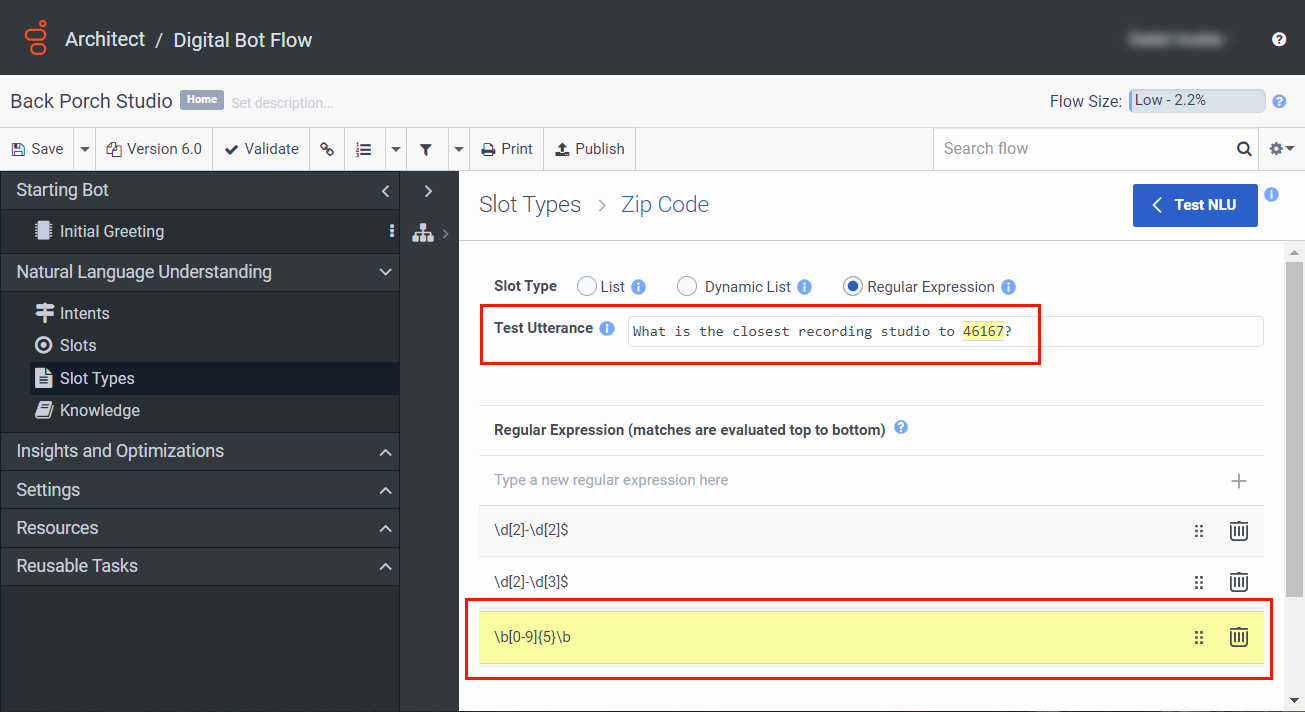
- Test Utterance 상자에 정의된 정규 표현식 테스트를 위해 정의된 샘플 발화를 추가합니다.
- 정규 표현식 행에서 정의된 정규 표현식을 검색 패턴에 추가하고 테스트 발언과 일치하는 항목을 식별합니다.
메모:
- 봇은 위에서 아래로 정규식 일치를 평가합니다. 예를 들어 정규식 목록의 세 번째, 네 번째 및 여섯 번째 행이 샘플 발화와 일치하는 경우 봇은 세 번째 행만 강조 표시하고 사용합니다.
- 테스트 발화의 둘 이상의 요소가 표현식과 일치할 가능성이 있는 경우 마지막으로 일치하는 요소가 우선합니다. 예를 들어 테스트 문자열에 3개의 일치 항목이 포함된 경우 봇은 문자열 끝에 가장 가까운 일치 항목을 선택합니다.
- 정규식을 저장하면 마지막으로 일치하는 테스트 발언과 정규식이 모두 노란색으로 강조 표시됩니다.
- 정규 표현식을 저장하지 않거나 편집 모드로 두면 일치하는 테스트 발언이 파란색 강조 표시로 나타납니다.
정규식에 대해 샘플 발화 테스트
정규식에 대해 샘플 발화를 테스트하려면 다음 단계를 따르세요.
- 딸깍 하는 소리 관리자.
- 아래에 건축가, 클릭 건축가.
- 딸깍 하는 소리 메뉴 > 관현악법 > 건축가 .
- 기존 전자 메일 흐름을 열거나 새 전자 메일 흐름을 만듭니다.
- 아래에 자연어 이해, 클릭 슬롯.
- 딸깍 하는 소리 슬롯 추가.
- 슬롯에 의미 있는 이름을 제공하십시오. 예: ZipCodeLocations.
- 연결된 슬롯 유형에서 새 정규식을 클릭합니다.
- 사용자 정의 RegEx 슬롯 유형에 대해 의미 있는 이름을 입력하십시오. 예: 우편 번호. 이름을 입력하지 않으면 Architect에서 자동으로 이름을 추가합니다.
- 딸깍 하는 소리 구하다.
- 새 RegEx 슬롯 유형을 클릭합니다.
- 하나 이상의 정규 표현식 슬롯 유형 값을 추가합니다. 예를 들어,
\b[0-9]{5}\b. - Test Utterance 상자에 정규식과 일치시킬 예제 문자열을 입력합니다. 예를 들어 "46167에 가장 가까운 녹음 스튜디오는 어디인가요?" 참고: 봇 흐름이 일치 항목을 찾으면 발화 일치 및 저장된 정규식을 노란색으로 강조 표시하거나 저장되지 않은 정규식에 대한 발화 일치를 파란색으로 강조 표시합니다.
