

데이터 작업을 통해 가이드를 외부 서비스에 연결
전제 조건
- 가상 에이전트 활성화됨 귀하의 조직 내에서. 자세한 내용은 담당 고객 성공 관리자에게 문의하세요. .
- 가이드에 대한 AI Studio 권한. 필요한 모든 권한에 대한 자세한 내용은 다음을 참조하세요. AI Studio 권한 .
데이터 작업을 통해 AI 에이전트는 외부 데이터 소스에 액세스하고 검색된 데이터를 사용하여 해당 작업을 수행할 수 있습니다. 대화 중에 AI 에이전트는 CRM 데이터베이스에서 이름, 주소, 연락처 번호, 계좌 번호 또는 계정 상태와 같은 연락처에 대한 관련 정보를 검색할 수 있습니다.
사용자 정의 데이터 작업 생성에 대한 자세한 내용은 다음을 참조하세요. 통합을 위한 사용자 지정 작업 만들기 .
데이터 작업 사용
- 딸깍 하는 소리 관리자.
- 아래에 AI 스튜디오 , 클릭 가이드 .
- 딸깍 하는 소리 메뉴 > 관현악법 > AI 스튜디오 > 가이드 .
- 기존 가이드를 열거나 새 가이드를 만드세요.
- 에서 지침 탭을 클릭하고 데이터 작업을 삽입하려는 위치에 커서를 놓고 /를 입력합니다.
데이터 작업이나 변수를 삽입하는 옵션을 보여주는 팝업 대화 상자가 나타납니다. - 선택하다 데이터 작업 . 이제 대화 상자에 사용 가능한 데이터 작업이 나열됩니다.
- 필요한 데이터 작업을 선택하세요.
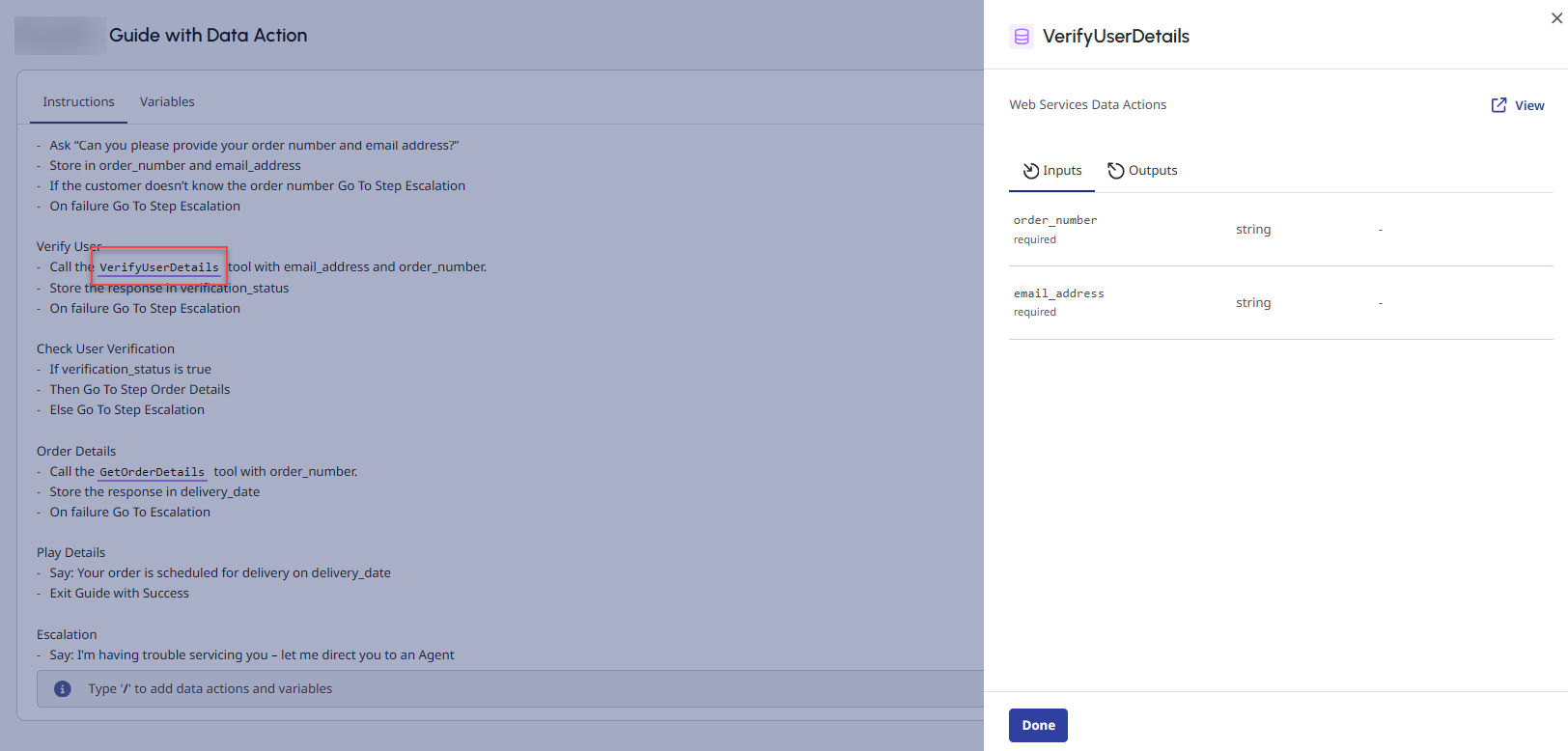
- 데이터 작업에 대한 자세한 내용을 보려면 데이터 작업 이름을 클릭하세요.
오른쪽 패널이 확장되어 데이터 작업에 대한 정보가 표시됩니다. 딸깍 하는 소리 보다 새 브라우저 탭에서 특정 데이터 작업을 열거나 클릭하세요. 완료 패널을 닫고 지침 탭으로 돌아가세요. - 딸깍 하는 소리 구하다.
메모:
- 데이터 작업의 입력 및 출력 계약에 있는 모든 매개변수에 적절한 설명이 있는지 확인하세요.
- 매개변수 이름과 해당 변수가 올바르게 일치하는지 확인하세요.
- 가이드에 포함할 수 있는 최대 데이터 작업 수는 20개입니다.
- 가이드에서 데이터 작업 호출 횟수는 세션당 데이터 작업 실행 한도에 포함됩니다.
데이터 작업 가용성
- 가이드에서는 보안 데이터 작업을 사용할 수 없습니다.
- 다음과 같이 구성된 경우 가이드에서 데이터 작업을 선택하지 못할 수 있습니다.
- null 값 매개변수가 있는 데이터 작업
- 이름이 잘못된 데이터 작업입니다. 데이터 작업의 이름은 다음 요구 사항을 준수해야 합니다.
- 100자 미만이어야 합니다.
- 영숫자로 시작해야 합니다.
- 영숫자, 밑줄 또는 하이픈만 포함해야 합니다.
- 연속된 밑줄이나 하이픈을 포함할 수 없습니다.
메모 : 사용 가능한 데이터 작업 목록에 데이터 작업이 보이지 않으면 페이지를 새로 고쳐보세요. 사용 가능한 데이터 작업 목록은 페이지 로드 시 검색됩니다.
데이터 작업의 매개변수 사용
데이터 작업의 매개변수를 사용하려면 입력과 출력에 대한 변수를 만들 수 있습니다. 이름이 일치해야 하며 의미 있는 설명이 있어야 합니다. 데이터 작업을 생성할 때 이름과 설명을 설정할 수 있습니다. 매개변수 설명은 필요한 정보를 제공해야 하며 해당 매개변수 설명과 유사해야 합니다.
예
- 이벤트 : 이벤트 행위, 유형 및 장소를 포함하는 이벤트 목록
- 주문 번호 : 고객의 주문을 나타내는 7자리 숫자
지침 작성 및 가이드 게시에 대한 자세한 내용은 다음을 참조하세요. 가이드 작성 및 게시 .
