

팀 일정 보기
- Genesys Cloud CX 3, Genesys Cloud CX 4, Genesys Cloud CX 3 Digital, Genesys Cloud CX 1 WEM Add-on II, Genesys Cloud CX 2 WEM Add-on I 또는 Genesys Cloud EX
- 다음 권한:
- 인력 관리 > 에이전트 일정 > 보다
- 인력 관리 > 에이전트 관리 부서 일정 > 보다
- 에이전트의 경우 : 이러한 권한이 없으면 자신의 일정만 볼 수 있습니다.
- 관리자를 위해 : 관리자는 관리 단위 일정 보기에 대한 에이전트의 액세스를 제어합니다.
에이전트의 경우, 팀 일정 보기를 통해 자신과 같은 관리 부서에 있는 동료의 일정을 볼 수 있습니다. 팀 일정 보기를 사용하면 다음을 수행할 수 있습니다. :
- 교대근무가 끝난 후 누가 대신 근무하는지 확인하세요.
- 트레이드 요청을 제출하기 전에 팀원이 교대 근무를 할 수 있는지 확인하세요.
- 동료들이 휴가를 가는 시기를 파악하여 대체 근무 계획을 세우세요.
- 가까운 동료를 핀으로 고정하면 일정을 항상 쉽게 찾을 수 있습니다.
팀 일정 보기에는 동일한 관리 부서에 속한 에이전트가 포함됩니다.
관리자는 에이전트의 이 기능 액세스를 제어하여 에이전트가 관리 단위 전체의 일정을 볼 수 있는지 여부를 결정합니다. 공유 일정은 항상 읽기 전용이며, 카테고리 수준 정보만 표시되도록 제한됩니다. 예를 들어, 대신 회의 – 모든 직원 회의, 상담원은 회의 카테고리를 볼 수 있습니다.
일정 탭에서 팀 일정 보기를 확인하세요
일정 탭에서 팀 일정 보기를 보려면 딸깍 하는 소리 활동 > 일정 꼬리표. 딸깍 하는 소리 메뉴 > 활동 . 그런 다음, 일정 꼬리표. 자세한 내용은 다음을 참조하세요. 내 일정 보기 . 기본적으로 표시되는 보기는 일정 보기입니다.
팀의 일정을 보려면 다음 단계를 수행하세요.
- 일정 탭에서 일별 및 주별 보기 옵션 옆에 있는 내 일정 드롭다운을 찾으세요.
- 내 일정 드롭다운에서 옵션을 보려면 클릭하세요.
- 내 일정 : 에이전트의 일정을 표시합니다. 이는 기본 보기입니다.
- 관리 단위 : 관리 단위의 모든 에이전트의 일정 보기를 표시합니다.
관리 단위를 선택하면 일정 보기가 다음과 같이 표시됩니다. 이미지를 클릭하면 확대됩니다.
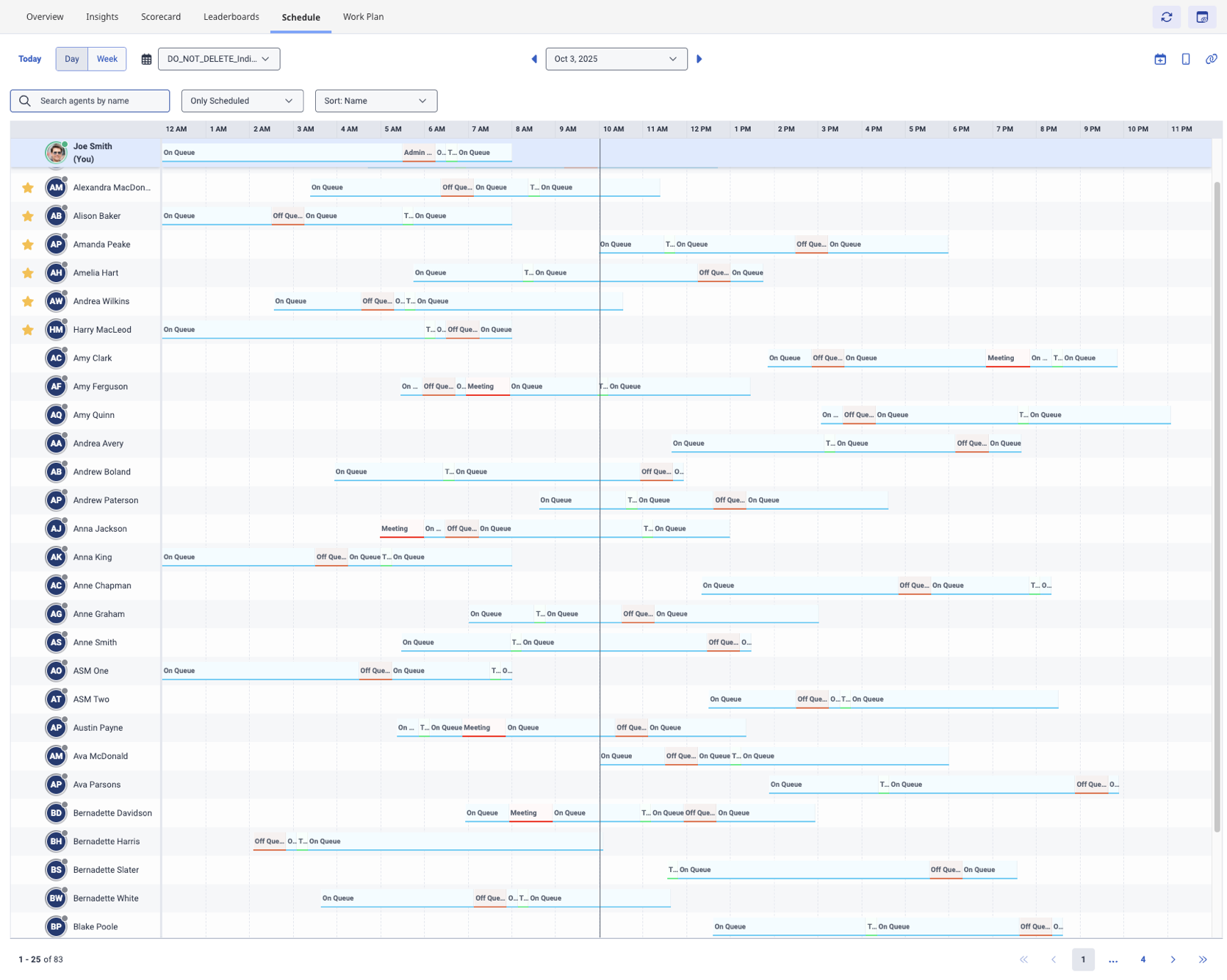
관리 부서 내 다른 에이전트의 일정과 자신의 일정을 전환할 수 있습니다.
팀 일정 보기에서는 다양한 작업을 수행할 수 있습니다.
팀 일정 보기 관리
팀 일정을 볼 때 필요한 정보를 찾고 구성하는 데 도움이 되는 몇 가지 옵션이 있습니다. 다음 작업을 수행하기 전에 팀 일정 보기에 있는지 확인하세요.
팀에서 에이전트를 검색하려면 다음 단계를 수행하세요.
- 에이전트 일정 위에 있는 이름으로 에이전트 검색 필드를 찾으세요.
- 에서 이름으로 에이전트 검색 상자에 단일 또는 여러 에이전트의 이름을 입력하세요.
관련 검색 결과가 표시됩니다.
에이전트 일정을 정렬하려면 다음 단계를 수행하세요.
- 에이전트 일정 위의 정렬 드롭다운을 찾으세요.
- 에서 종류 드롭다운에서 사용 가능한 옵션 중 가장 적합한 옵션을 선택하세요.
- 이름 : 이름을 알파벳순으로 표시합니다(기본값).
- 가장 빠른 시작 : 가장 빠른 시작 시간을 가진 에이전트를 먼저 표시합니다.
- 최신 시작 : 가장 늦은 시작 시간의 에이전트를 먼저 표시합니다.
- 가장 빠른 끝 : 교대근무가 가장 일찍 끝나는 상담원을 먼저 표시합니다.
- 최신 끝 : 교대근무가 마지막으로 끝난 상담원을 먼저 표시합니다.
- 선택한 사항에 따라 에이전트 일정이 표시됩니다.
한 명 또는 여러 명의 에이전트를 즐겨찾기에 추가할 수 있습니다. 이러한 에이전트의 세부 정보는 팀 일정에서 귀하의 이름 아래에 표시됩니다. 최대 10명의 에이전트를 즐겨찾기에 추가할 수 있습니다. 즐겨찾기에서 에이전트를 선택, 보기 또는 제거하려면 다음 단계를 수행하세요.
- 왼쪽 패널에는 에이전트가 나열되어 있으며, 여기서 에이전트를 찾으세요.
- 에이전트의 이름이나 사진 위에 마우스를 올려놓으세요.
- 클릭 별 아이콘을 클릭하고 즐겨찾기에 추가하세요.
- 견고한 별 해당 에이전트가 즐겨찾기에 등록되어 있음을 나타냅니다.
- 텅 빈 별 즐겨찾기에 추가되지 않았으며 마우스를 올려 놓았을 때만 나타납니다. 별표를 클릭하여 원하는 에이전트를 즐겨찾기에 추가하세요.
- 즐겨찾기를 제거하려면 채워진 별을 클릭하세요. 다시.
클릭 즐겨찾기를 먼저 유지하세요 정렬 작업에 관계없이 에이전트 이름을 항상 맨 위에 표시하려면 확인란을 선택하세요.
팀 일정을 필터링하려면 다음 단계를 수행하세요.
- 에이전트 일정 위의 모든 일정 드롭다운을 찾으세요.
- 에서 모든 일정 드롭다운에서 다음 옵션 중 하나를 선택하세요.
- 모든 일정 : 관리 단위의 모든 에이전트를 표시합니다(기본값).
- 예약된 것만 : 선택한 요일/주에 교대근무를 하는 에이전트만 표시합니다.
- 예정되지 않은 것만 : 일정이 없는 에이전트만 표시합니다.
- 유일한 휴식 시간 : 휴가가 예약된 상담원만 표시합니다.
관리 부서에 상담원이 25명이 넘으면 일정이 페이지로 나뉩니다. 각 페이지에서 25명의 에이전트에 대한 세부 정보를 볼 수 있으며, 페이지 하단의 앞으로 및 뒤로 버튼을 클릭하면 추가 에이전트의 세부 정보를 볼 수 있습니다. 필터와 검색은 현재 페이지뿐만 아니라 모든 페이지에 적용됩니다.
에이전트 프로필 사진이나 썸네일에 마우스를 올려놓고 클릭하면 에이전트 프로필 정보를 볼 수 있습니다. 프로필 사진이나 썸네일을 클릭하면 다음 작업을 수행할 수 있습니다.
- 채팅 시작
- 전화 걸기
- 이메일 보내기
- 영상 통화 시작
- 프로필로 이동
- 즐겨찾기에 추가/제거
팀 일정 보기의 일정 탭에는 기본적으로 현재 날짜 보기가 표시됩니다. 해당 옵션을 클릭하면 일과 주를 전환할 수 있습니다.
- ~ 안에 낮의 풍경 , 에이전트의 교대근무에 마우스를 올려 놓으면 활동 정보를 볼 수 있습니다. 예를 들어, 회의, 휴식 등 자세한 정보는 로그인한 상담원(귀하)에게만 제공됩니다. 예를 들어: 대기 중 – 업무, 휴식, 회의 – 1:1.
- ~ 안에 주간 보기 일일 교대 근무 세부 정보는 막대 형태로 표시되며, 각 셀에는 시작 및 종료 시간이 표시됩니다. 이 보기에서는 도구 설명을 사용할 수 없습니다.
날짜 선택기 필드 또는 그리고 화살표를 사용하여 일 또는 주 사이를 이동합니다. 현재 날짜 보기로 이동하려면 클릭하세요. 오늘 . 에 있을 때 주 보기에서 열 상단의 날짜를 클릭하면 해당 날짜가 일별 보기로 열립니다.
일정 보기를 북마크해 두면 나중에 언제든지 다시 볼 수 있습니다.
- 팀 일정 보기를 북마크하려면 브라우저에서 URL 링크를 복사하여 저장하거나 다른 에이전트와 공유하세요. 각 팀 일정 보기에는 날짜, 필터, 정렬 순서가 포함된 고유한 URL이 있습니다.
- 북마크한 팀 일정 보기를 방문하려면 저장된 URL 링크를 브라우저에 붙여넣으세요. 링크를 열면 같은 화면으로 돌아갑니다.
제한 사항
다음 표에서는 팀 일정 보기를 사용할 때 고려해야 할 사항을 나열했습니다.
| 제한 사항 | 설명 |
|---|---|
| 팀원을 위한 카테고리별 세부 정보 |
다른 에이전트의 카테고리 수준 일정 정보만 볼 수 있습니다. 예를 들어, 회의, 휴식, 식사, 휴가 등입니다. 다른 에이전트의 활동에 추가된 자세한 활동 설명이나 메모는 볼 수 없습니다. 예를 들어, 회의 - 복귀. 활동 코드, 자세한 활동 설명, 추가된 메모 등 본인의 활동 수준 일정 정보를 볼 수 있습니다. |
| 업데이트를 보려면 일정 데이터를 수동으로 새로 고칩니다. |
팀 일정은 실시간으로 업데이트되지만, 보기를 오랫동안 열어 두면 일부 정보가 실시간으로 업데이트되지 않을 수 있으며, 동료의 일정이 업데이트되면 정보가 오래될 수 있습니다. 이런 경우에는:
|
| 오류 처리 및 로딩 동작 |
데이터가 로드되지 않으면 Genesys Cloud에 다음이 표시됩니다.
|
| 관리 단위 범위만 해당 |
다음과 같은 경우에만 에이전트 일정을 볼 수 있습니다.
비활성 사용자는 비활성으로 표시되고 삭제된 사용자는 Workforce Management(WFM)에서 완전히 제거됩니다. |
| 검색 및 즐겨찾기 |
팀 일정 보기에서는 다음을 수행할 수 있습니다.
|
| 월별 보기 없음 | 현재는 일별 및 주별 보기만 지원됩니다. |
| 에이전트 디스플레이 설정 | 팀 일정 보기에는 페이지당 최대 25명의 에이전트가 표시됩니다. |
| 사용 가능한 작업이 제한됨 |
팀 일정 보기에서 WFM은 다음과 같은 다른 작업을 지원합니다.
개인 일정 보기에서 WFM은 다음 작업을 지원합니다.
|
