이용 불가능한 시간에 작업하세요
- Genesys Cloud CX 3, Genesys Cloud CX 1 WEM 애드온 II, Genesys Cloud CX 2 WEM 애드온 I, Genesys Cloud CX 3 Digital 또는 Genesys Cloud EX 라이선스
- 에이전트가 이용 불가능한 시간을 보고 제출하려면 다음을 수행하세요.
- 인력 관리 > 에이전트 사용 불가 시간 > 보다 그리고 제출하다 허가
에이전트는 바쁜 삶을 살기 때문에 일과 사생활의 균형을 유지하는 것이 중요합니다. 근무 불가 시간을 사용하면 상담원이 병원 예약, 수업 또는 개인적인 업무 등으로 인해 업무를 수행할 수 없을 때 근무 불가를 표시할 수 있습니다. 에이전트가 인력 관리(WFM)에 이러한 시간을 직접 추가하면 시스템은 비즈니스 요구 사항을 충족하는 동시에 개인 시간을 존중하는 일정을 생성할 수 있습니다. 이미지를 클릭하면 확대됩니다.
에이전트가 자신의 불가능한 시간을 기록하면 WFM은 이 정보를 엄격한 일정 제약 조건으로 사용하여 해당 기간에는 작업을 할당하지 않습니다. 시스템은 가능한 한 제공된 시간을 중심으로 일정을 구성하고, 해당 기간 외에 적합한 근무 교대나 근무 교대 변형을 에이전트의 할당된 업무 계획에서 선택합니다. 이를 지원하기 위해서는 여러 교대 근무 옵션이나 시작부터 종료까지의 시간 변화 등 충분한 유연성을 갖춘 작업 계획을 설계하는 것이 중요합니다. 이를 통해 WFM이 유효한 일정을 성공적으로 생성할 수 있습니다.
근무할 수 없는 시간대는 교대근무로 이어지지 않습니다. 대신 WFM은 에이전트의 가용성에 맞춰 근무 계획 규칙을 준수하는 대체 정규 근무 교대 근무를 찾습니다. 예를 들어, 상담원이 오전 10시 전에 업무를 시작할 수 없는 경우, 시스템은 평소 오전 8시부터 오후 4시까지의 근무 일정 대신 오전 10시부터 오후 6시까지의 근무 일정을 할당할 수 있습니다.
에이전트는 최대 53주 전까지 이용 불가능한 시간을 설정하고 저장하기 전에 입력 내용을 검증할 수 있습니다. WFM에서 요청된 근무 불가능성이 작업 계획과 충돌하거나 유효한 교대 근무 일정을 예약하는 것을 방해하는 것을 감지하는 경우. 에이전트는 경고와 함께 사용할 수 없는 시간을 저장하기로 선택할 수 있으며, 이 경우 스케줄러는 에이전트와 협력하여 수동으로 교대 근무를 마무리해야 합니다. WFM은 이용할 수 없는 시간을 파악하여 상담원의 실제 가용성에 더 잘 맞는 일정을 생성하는 데 도움이 되며, 이를 통해 만족도가 향상되고 일정 충돌이 줄어들며 직원 전체의 공정성이 더욱 높아집니다.
이용 불가능한 시간에 작업하세요
다음 섹션에서는 에이전트와 관리자로서 수행할 수 있는 작업에 대해 설명합니다. 추가 정보를 보려면 각 섹션을 클릭하세요.
에이전트는 활동 보기의 일정 탭에서 사용할 수 없는 시간을 생성할 수 있습니다. 사용할 수 없는 시간을 만들려면 다음 단계를 수행하세요.
- 에서 메뉴 > 활동 .
- 클릭 일정 탭.
- 일정 탭에서 페이지 오른쪽 모서리에 있는 이용 불가능한 시간 상.
- 이용할 수 없는 시간 팝업이 표시됩니다. 클릭 편집하다 상.
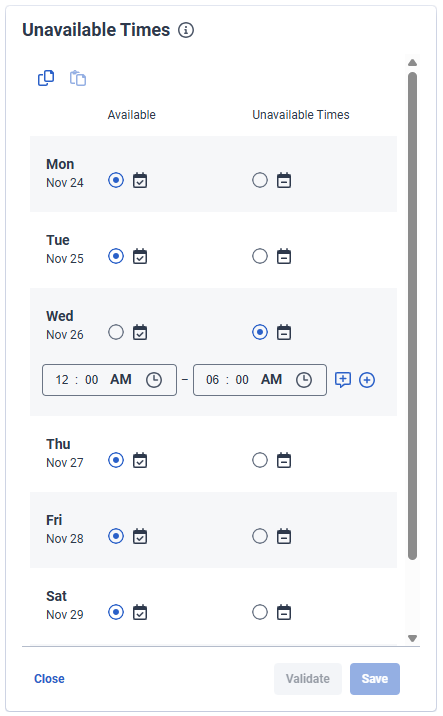
사용할 수 없는 시간 팝업이 편집 모드에 나타나며, 요일/날짜, 사용 가능 시간, 사용할 수 없는 시간에 대한 세부 정보가 표시됩니다. 여러 날짜에 걸쳐 이용할 수 없는 날짜와 시간을 선택할 수 있습니다.메모 : 활성화 가능한 변화 표시 귀하의 업무 계획에 따라 발생할 가능성이 있는 교대 근무를 더 잘 이해하려면 토글을 사용하세요.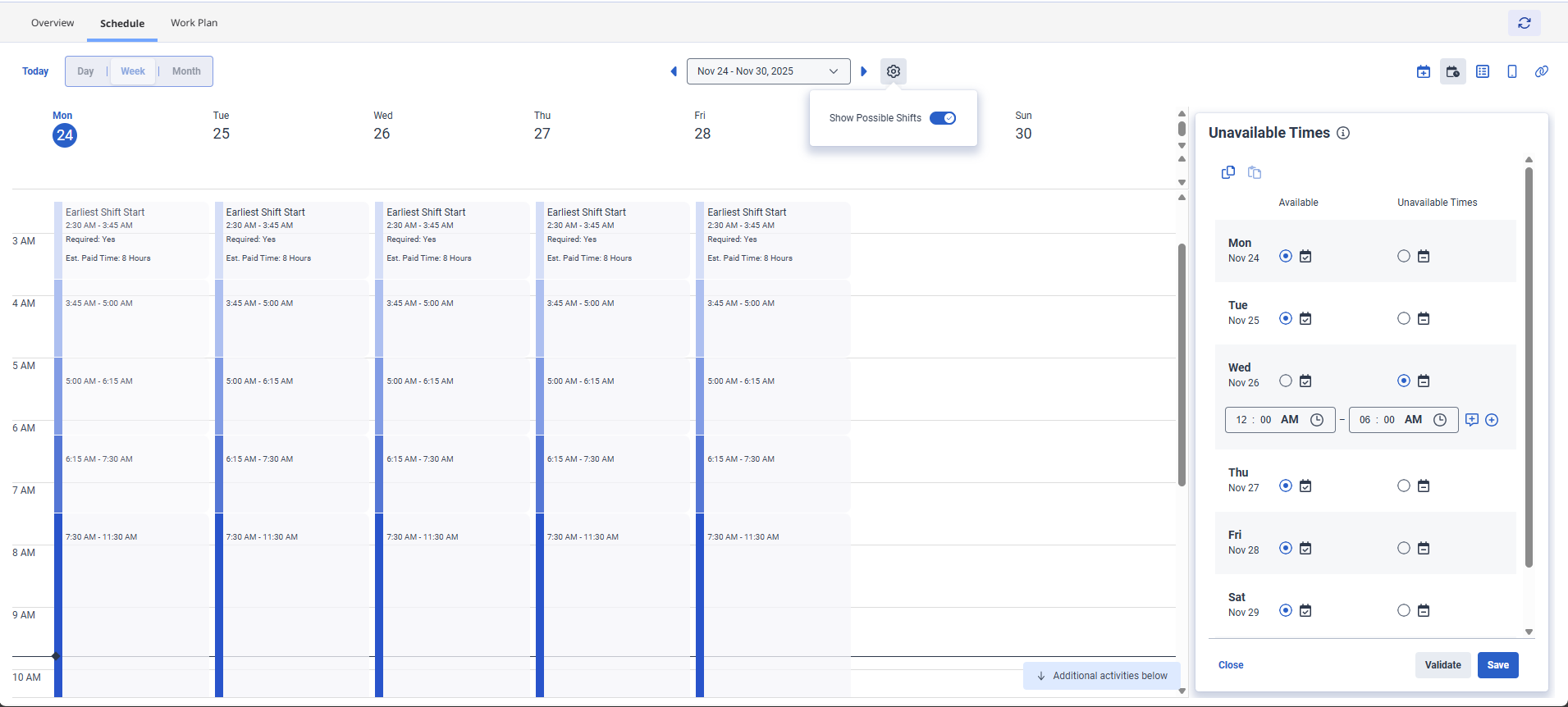
- 이용할 수 없는 날짜나 시간을 선택하려면 다음 단계를 수행하세요.
- 특정 날짜에 대해 다음을 선택하십시오. 이용 불가능한 시간 옵션.
- 표시되는 필드에서 시작 시간과 종료 시간을 선택합니다.
- 클릭 노트 토글 필요에 따라 메모를 보고 추가하려면 아이콘을 클릭하세요.
- 클릭 시간 범위 추가 아이콘을 클릭하고 이용할 수 없는 다른 시간을 선택하세요. 그에 따라 시간을 변경할 수 있습니다. 하루에 최대 3번까지 추가하여 이용 불가능을 표시할 수 있습니다. 메모 : 사용할 수 없는 시간을 사용해도 교대근무가 분할되지 않습니다. WFM은 근무가 불가능한 기간을 중심으로 교대 근무를 조정하여 근무가 가능한 시간에 맞도록 합니다. 입력한 특정 시간에만 참석이 불가능하다고 표시할 수 있습니다. 예를 들어, 오전 9시부터 오전 10시까지 근무 불가로 표시한 경우에도 WFM은 작업 계획이 허용하는 경우 오전 9시 전에 교대 근무를 예약할 수 있습니다. 오전 10시 이전에는 일을 시작하지 않을 예정이라면, 자정부터 오전 10시까지를 사용 불가능한 시간으로 입력하세요. 이렇게 하면 WFM이 오전 10시 전에 교대 근무 일정을 잡는 것이 방지됩니다.
- 입력한 시간을 제거하려면 다음을 클릭하세요. 시간 범위 삭제 상.
- 다른 날짜에도 필요에 따라 단계를 반복합니다. 사용하다 다른 주에 복사 일주일 동안 입력한 사용 불가능한 시간을 복사하려면 아이콘을 클릭하고 반죽 다른 주에 동일한 이용 불가능한 시간을 적용하려면 아이콘을 클릭하세요. 일주일에 사용할 수 없는 시간을 붙여넣을 때마다 다음을 클릭하십시오. 구하다 일정을 생성하거나 일정을 재조정할 때 사용할 수 없는 시간이 고려되도록 합니다. 메모 : 최소 급여 시간이나 기타 일정 규칙 등 작업 계획 제약 조건을 위반하는 사용할 수 없는 시간 항목을 추가하면 문제를 알리는 경고가 나타납니다. 나중에 필요에 따라 사용할 수 없는 시간을 추가하거나 업데이트할 수 있으며, WFM은 이를 스케줄러 또는 관리자 보기에 최근 저장된 항목으로 저장합니다. 일정을 다시 잡는 동안 스케줄러 또는 관리자는 일정을 다시 생성할 때 원래 저장된 사용 불가능한 시간을 사용할지, 아니면 마지막으로 저장된 사용 불가능한 시간을 사용할지 선택할 수 있습니다. 이용할 수 없는 시간을 재조정하는 방법에 대한 자세한 내용은 이 문서의 이용할 수 없는 시간 재조정 섹션을 참조하세요.
- (선택사항) 클릭 검증하다 . 참고:
사용할 수 없는 시간을 입력하거나 작업 계획 제약 조건을 위반하면 최소 급여 시간이나 기타 일정 규칙과 같은 경고가 나타납니다. 즉, WFM 스케줄러는 입력한 이용 불가능한 시간을 기준으로 교대 근무를 할당할 수 없습니다. 상담원은 입력한 시간을 수정하거나 요청을 저장할 수 있습니다. 그러면 스케줄러가 수동으로 검토하여 필요한 근무 시간이 충족되는지 조정하고 확인할 수 있습니다. 자세한 내용은 이 문서의 경고 메시지 섹션을 참조하세요.
- 딸깍 하는 소리 구하다 . 검증 과정을 건너뛰고 입력 내용을 저장할 수 있습니다. WFM은 입력 내용을 자동으로 검증합니다.
WFM 스케줄러는 스케줄링을 다시 실행하고 귀하의 가용성에 따라 교대 근무를 제공합니다.
경고 메시지
사용할 수 없는 시간을 저장할 때 표시되는 오류 메시지는 다음과 같습니다.
이미지를 클릭하면 확대됩니다.
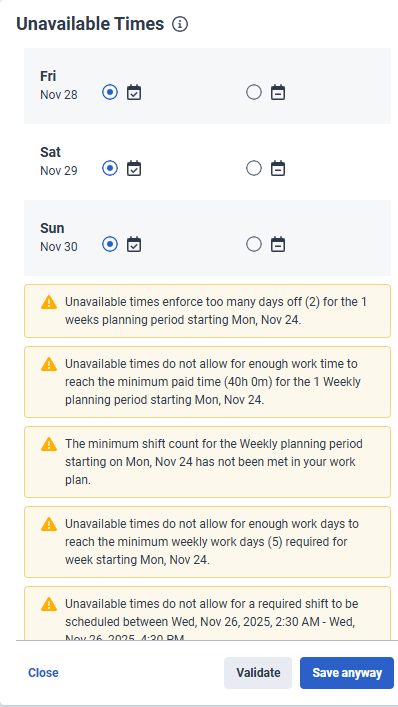
다음 표는 사용할 수 없는 시간을 저장할 때 볼 수 있는 경고 메시지를 나열합니다.
| 경고 메시지 |
|---|
|
이용 불가능한 시간으로 인해 휴무일이 너무 많아집니다.<XX days> ) XX주 계획 기간 시작<Day and Date> . |
|
이용 불가능한 시간으로 인해 최소 유급 근무 시간에 도달할 만큼 충분한 근무 시간이 허용되지 않습니다.<hours and minutes> ) XX주간 계획 기간 시작<Day and Date> . |
|
주간 계획 기간의 최소 교대 근무 수는 다음 날짜부터 시작됩니다.<Day and Date> 귀하의 작업 계획에서는 충족되지 않았습니다. |
|
사용 불가능한 시간으로 인해 주 시작에 필요한 최소 주당 근무일(XX일)에 도달할 수 있는 충분한 근무일이 허용되지 않습니다.<Day and Date> . |
|
사용할 수 없는 시간으로 인해 필수 교대 근무를 예약할 수 없습니다.<Day, Date, and Time> –<Day, Date, and Time> . |
|
낮<day> 필수이지만, 입력된 가용성으로는 교대근무가 허용되지 않습니다. 일찍 출근하거나 늦게 퇴근할 수 있도록 시간을 정하거나, 휴가를 요청하세요. |
|
입력된 가용성으로는 최소 주당 유급 근무 시간에 도달할 수 있는 충분한 교대 근무 시간이 허용되지 않습니다.<XX hours> 작업 계획에 요구됨. 더 많은 일수를 할 수 있도록 하거나, 제공된 일수보다 일찍 시작하거나 늦게 끝내거나, 휴가를 요청하세요. |
|
낮<day> 필수이지만, 입력된 가용성으로는 교대근무가 허용되지 않습니다. 일찍 출근하거나 늦게 퇴근할 수 있도록 시간을 정하거나, 휴가를 요청하세요. |
|
입력된 가용성으로는 최소 근무일에 도달할 수 있는 충분한 교대 근무일이 허용되지 않습니다.<X days> 작업 계획에 요구됨. 더 많은 일수를 할 수 있도록 하거나, 제공된 일수보다 일찍 시작하거나 늦게 끝내거나, 휴가를 요청하세요. |
| 이번 주 효과적인 업무 계획이 유효하지 않습니다. 귀하의 상사에게 문의하세요. |
관리자는 상담원의 상담 불가 시간을 볼 수 있습니다.
사용할 수 없는 시간 구성
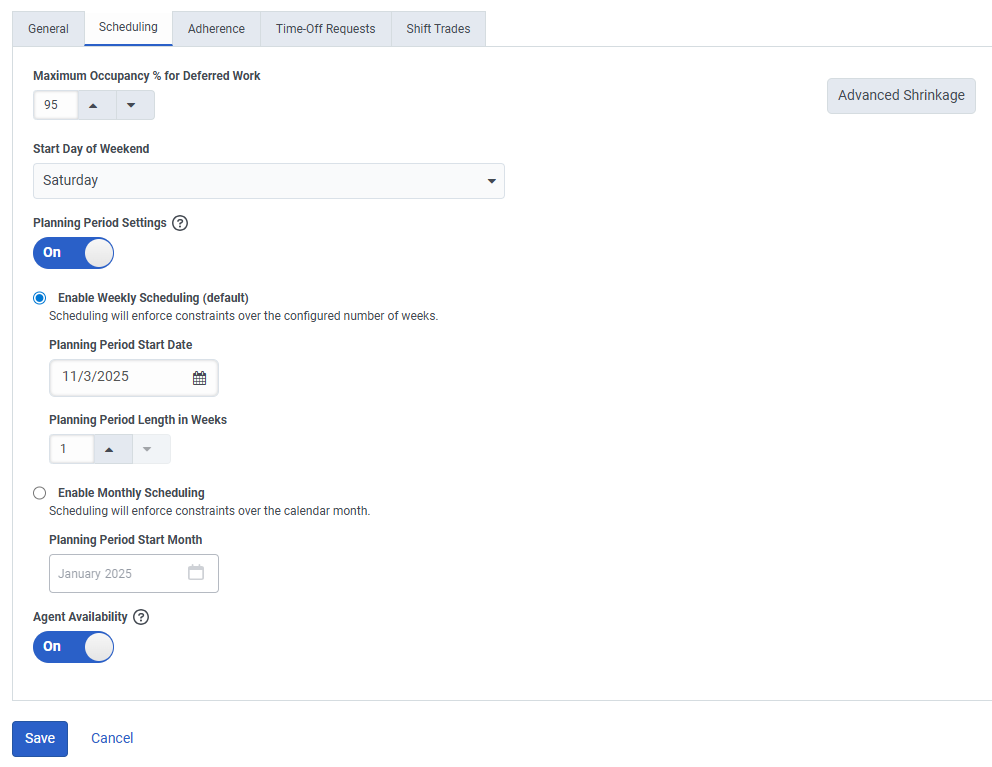
사용할 수 없는 시간은 기본적으로 활성화되어 있지 않습니다. 사용하기 전에 관리 단위 수준에서 뷰를 구성해야 합니다. 관리 단위 수준에서 사용할 수 없는 시간을 구성하려면 다음 단계를 수행하세요.
- 딸깍 하는 소리 메뉴 > 인력 관리 > 인력 관리 구성 > 관리 단위 .
- 관리 단위 페이지가 나타납니다. 관리 단위를 클릭하세요.
- 관리 단위 페이지에서 다음을 클릭합니다. 스케줄링 꼬리표.
- 에서 에이전트 가용성 필드에서 토글을 켜세요.
- 딸깍 하는 소리 구하다.
이용할 수 없는 시간 보기
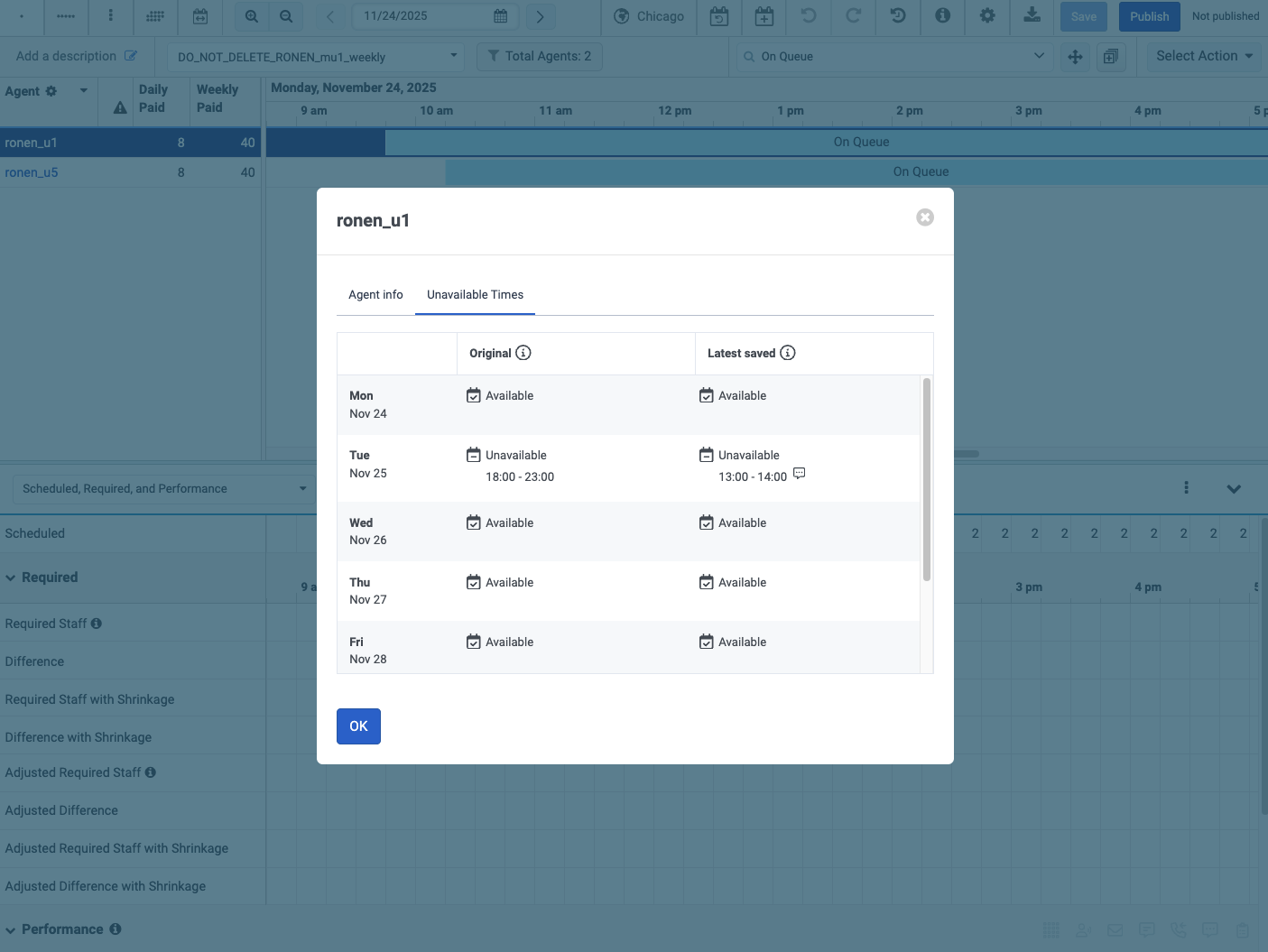
스케줄러 또는 관리자는 에이전트가 추가하는 사용할 수 없는 시간을 보고 해당 에이전트에게 할당된 스케줄을 더 잘 이해할 수 있습니다. 일정 편집기에서 에이전트를 선택하면 에이전트 세부 정보를 자세히 볼 수 있고, 사용할 수 없는 시간 탭을 볼 수 있습니다.
원래 추가된 이용 불가능한 시간과 업데이트된 이용 불가능한 시간의 일별 세부 정보를 볼 수 있습니다.
- 원래의 : 상담원이 추가한 원래 이용 불가능한 시간입니다. 이는 원래 일정을 생성하는 데 사용된 시간입니다.
- 최근 저장됨 : 상담원이 추가한 업데이트된 이용 불가능한 시간입니다. 상담원은 이용할 수 없는 시간을 업데이트하는 것을 막지 않지만, 변경된 시간은 일정 변경이 수행될 때까지 적용되지 않으며, 스케줄러가 일정 변경 과정에서 마지막으로 저장된 시간을 사용하기로 결정한 경우에만 적용됩니다.
상담원의 원래 및 최신 저장된 불가능 시간을 보려면 다음 단계를 수행하세요.
- 딸깍 하는 소리 메뉴 > 인력 관리 > 스케줄링 > 일정 .
- 일정 페이지가 나타납니다. 클릭 일정 .
- 일정에서 목록에서 에이전트 이름을 선택합니다.
- 에이전트 세부 정보 대화 상자가 나타납니다. 클릭 이용 불가능한 시간 꼬리표.