

가이드의 변수
전제 조건
- 가상 에이전트 활성화됨 귀하의 조직 내에서. 자세한 내용은 담당 고객 성공 관리자에게 문의하세요. .
- 가이드에 대한 AI Studio 권한. 필요한 모든 권한에 대한 자세한 내용은 다음을 참조하세요. AI Studio 권한 .
가이드 변수를 사용하면 AI 에이전트가 가이드 내에서 정보를 전달할 수 있습니다. 예를 들어, 가이드의 단계 간 참조를 사용하고 대화 중에 Architect 흐름과 데이터를 교환하여 고객 상호 작용을 보다 역동적으로 만듭니다.
가이드 변수 생성
- 딸깍 하는 소리 관리자.
- AI Studio에서 클릭하세요 가이드 .
- 딸깍 하는 소리 메뉴 > 관현악법 > AI 스튜디오 > 가이드 .
- 기존 가이드를 열거나 새로운 것을 만들다 .
- 열기 변수 탭을 클릭하고 클릭하세요 만들다 . 변수 만들기 패널이 열립니다.
- 변수 만들기에서 다음 단계를 따르세요.
- 에서 이름 필드에 변수 이름을 입력하세요.메모: 변수 이름의 최대 길이는 80자입니다.
- 에서 데이터 유형 목록에서 다음 데이터 유형 중 하나를 선택하세요.
- 끈 : 표준 텍스트 문자열.
- 부울 : 부울 값은 참(true) 또는 거짓(false) 두 가지 값 중 하나만 가질 수 있습니다.
- 숫자 : 숫자에는 소수를 포함한 모든 숫자 값이 포함됩니다.
- 정수 : 정수는 987이나 5와 같은 정수입니다. 메모 : 데이터 유형이 의도한 값과 정확하게 일치하는지 확인하세요. 이러한 동작은 정보를 식별하고 수집할 때 대규모 언어 모델(LLM)의 정확도를 향상시킵니다.
- 에서 설명 텍스트 상자에 간단하고 명확한 설명을 입력하세요. 변수에 저장하려는 데이터에 대한 예를 포함할 수도 있습니다. 예를 들어, 정책 번호는 “XXX-####-YY##” 형식의 고유 식별자입니다.
- 에서 유효성 목록에서 적절한 데이터 전송 방향을 선택하세요.
- 입력 : 이 방향을 사용하여 Architect 흐름으로 데이터를 전송합니다.
- 산출 : 이 방향을 사용하여 Architect 흐름에서 데이터를 수신합니다.
- 입력 및 출력 : 이 옵션을 사용하면 Architect 흐름에서 데이터를 보내거나 받을 수 있습니다. 메모 : 가이드 내에서 사용되는 모든 정보에 대해 방향은 입력 또는 출력이 될 수 있습니다.
- 에서 이름 필드에 변수 이름을 입력하세요.
- 딸깍 하는 소리 만들다 . 이제 가이드에서 이 변수를 사용할 수 있습니다.
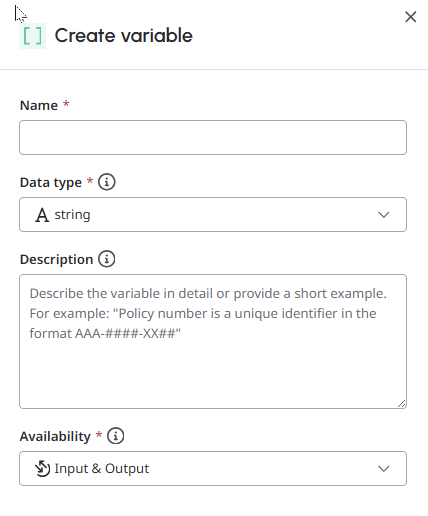
변수의 예와 설명
변수 = 를 고려하세요 변수 이름 + 설명 + 데이터 유형 [+ 입출력 분류] . 변수에는 의미 있는 이름, 명확한 설명, 적절한 데이터 유형이 있어야 AI 에이전트가 변수를 올바르게 이해하고 사용할 수 있습니다.
예를 들어, 예약 번호를 캡처하려는 경우 SEQ_1 + 8자리 숫자 + 문자열은 예상대로 작동하지 않을 수 있습니다. 대신, 예약을 식별하는 8자리 예약 번호 + 예약 번호 + 숫자가 더해지면 AI 에이전트가 수집해야 하는 항목에 대한 더 많은 맥락을 얻을 수 있으므로 더 나은 성과를 보입니다.
변수 데이터 유형이 비즈니스 요구 사항과 일치하는지 확인하세요.
중요한 : 프롬프트 생성을 사용하면 가이드는 사용자가 지정한 작업을 완료하기 위한 변수를 생성합니다. 하지만 변수 이름, 설명, 유형이 비즈니스 요구 사항과 일치하는지 확인해야 합니다.
예를 들어, 숫자나 문자열일 수 있는 예약 코드를 캡처하려는 경우 사양에 따라 적절한 데이터 유형을 선택합니다.
- 숫자 - 12345
- 문자열 – 1234Oct
문자열인 항목에 대해 변수 유형을 숫자로 설정하면, AI 에이전트가 이를 잘못된 정보(고객으로부터 받은 정보)로 인식하기 때문에 가이드가 이를 포착하지 못합니다.
메모:
- 가이드를 게시하고 Architect 흐름에 연결하면 변수가 잠기고 해당 변수에 대한 설명만 업데이트할 수 있습니다. 변수의 데이터 유형 등을 크게 변경해야 하는 경우 새 변수를 만들거나 변수를 복제하여 편집해야 합니다.
- 변수를 입력, 출력 또는 둘 다로 분류할 수 있습니다. 가이드 내에서 사용되는 모든 정보에 대해 방향은 입력 또는 출력이 될 수 있습니다.
- 입력 : 가이드에 포함하거나 가이드에서 사용하고 싶은 정보를 나타냅니다.
- 산출 : 가이드에 저장하거나 전송하려는 정보를 나타냅니다.
- 문자열 변수가 특정 옵션의 집합인 경우 설명이나 질문에 해당 옵션을 지정하는 것이 좋습니다. 옵션이나 값이 반드시 설정된 목록에 있어야 한다고 설명하면 AI 에이전트는 고객에게 해당 목록에서 선택하도록 안내합니다.
- 날짜를 올바르게 형식화했는지 확인하세요. AI 에이전트는 현재 날짜를 알려주지 않으면 날짜를 인식하지 못합니다. 질문을 조정하거나 표현하여 그들이 올바르게 이해할 수 있도록 하세요.
- 특히 데이터 작업에 해당 정보를 전달하려는 경우 설명에 원하는 날짜 형식을 지정하세요.
- 고객에게 재생할 때 날짜와 통화는 런타임 언어로 현지화된다는 점을 고려하세요. 예를 들어, 가이드가 호주에서 사용되는 경우 LLM에서 생성된 통화 기호는 AUD$로 변환됩니다.
몇 가지 예를 더 들어보겠습니다.
- company_type: 예를 들어, 회사의 규모는 소규모, 중규모, 대규모 중 하나입니다.
- incident_location: 자동차 보험 청구 사건이 발생한 위치를 거리 주소, 도시, 시/도 형태로 나타냅니다.
- branch_location: 고객이 방문한 지점의 위치는 더블린, 골웨이 또는 코크만 가능합니다.
변수를 사용하세요
- 기존 가이드를 열거나 새 가이드를 만드세요.
- 에서 지침 탭을 클릭하고 변수를 삽입하려는 위치에 커서를 놓고 /를 입력합니다.
데이터 작업이나 변수를 삽입하는 옵션을 보여주는 팝업 대화 상자가 나타납니다. - 선택하다 변수 . 이제 대화 상자에 사용 가능한 변수가 나열됩니다.
- 필요한 변수를 선택하세요. 편집기는 회색 배경으로 가이드에 있는 변수를 강조 표시합니다.
- 딸깍 하는 소리 구하다 가이드를 저장하거나 클릭하세요 게시하다 가이드를 게시합니다.메모:
- 가이드가 초안 모드에 있는 동안 필요한 경우 가이드 변수를 변경할 수 있습니다. 가이드를 게시한 후에는 기존 변수의 이름, 유형 또는 가용성을 변경할 수 없지만 새 변수를 추가하거나 기존 변수의 설명을 편집할 수 있습니다.
- 단일 가이드에 포함할 수 있는 변수의 최대 개수는 50개입니다.
