

가이드 작성 및 게시
- 가상 에이전트 활성화됨 귀하의 조직 내에서. 자세한 내용은 담당 고객 성공 관리자에게 문의하세요. .
- 가이드에 대한 AI Studio 권한. 필요한 모든 권한에 대한 자세한 내용은 다음을 참조하세요. AI Studio 권한 .
당신이 후에 가이드를 만들다 가이드 생성을 위해 사용 가능한 옵션 중 하나를 사용하여 가이드에 지침을 추가하거나 기존 지침을 편집할 수 있습니다. 지침 꼬리표.
가이드를 만들거나 엽니다
- 딸깍 하는 소리 관리자.
- AI Studio에서 클릭하세요 가이드 .
- 딸깍 하는 소리 메뉴 > 관현악법 > AI 스튜디오 > 가이드 .
- 특정 가이드를 검색하려면 검색창에 가이드 이름을 입력하세요. 입력하는 동안 일치하는 가이드가 표시됩니다.
- 가이드를 열려면 해당 이름을 클릭하세요.
- 선택하세요 지침 꼬리표.
- 에서 지침 탭을 사용하여 가이드의 단계를 추가하거나 변경합니다.
가이드에 대한 지침을 작성하세요
지침을 작성하고 형식을 지정할 때 다음 기본 지침을 따르세요.
- 단일 작업이나 의도에 초점을 맞춰 가이드를 디자인하세요.
- 작업을 주요 단계와 하위 단계로 나누세요. 이러한 유형의 구조화를 통해 AI 에이전트가 단계 간 이동을 요청할 때 맥락과 참조를 이해하도록 할 수 있습니다.
- 각 주요 단계에 고유한 이름을 지정합니다. 해당 단계와 하위 단계에서 발생하는 일을 정확하게 설명하는 이름을 선택하세요.
- 사용 가능한 사전 정의된 명령을 가이드의 구성 요소로 활용하세요.
미리 정의된 명령
- Say "Bienvenido al registro de nuestro Programa de Lealtad {{Variable.programa_lealtad}}. Te guiaré a través del proceso." | 명령 | 사용 설명 | 통사론 | 예 |
|---|---|---|---|
| 말하다 |
이 명령을 사용하여 AI 에이전트가 사용자에게 보내야 하는 출력 메시지를 입력하세요. 여기에는 가이드에 캡처된 간단한 변수나 가이드에 대한 흐름의 입력으로 제공되는 변수가 포함될 수 있습니다. |
- Say "Exactly what you want the AI agent to say” |
또는
또는
|
| 요청 |
이 명령을 사용하여 사용자에게 입력을 요청합니다. 간단한 변수도 포함할 수 있습니다. 예를 들어, AI 에이전트는 사용자의 이름을 사용하거나 이전 정보를 참조하여 사용자에게 질문할 수 있습니다. 고객의 답변을 변수로 저장하려면 항상 Ask 명령 다음에 Store 문을 작성해야 합니다. 이 변수들은 가이드 뒷부분에서 데이터 작업을 호출하거나 아키텍트 흐름에 값을 전달하는 등의 용도로 사용할 수 있습니다. |
|
또는
|
| 질문하고 확인하세요 |
이 명령어를 사용하여 사용자로부터 입력을 요청하고, 입력된 값이 올바른지 확인할 수 있습니다. 이는 '묻기' 명령과 유사하게 작동하지만, 사용자가 처음 입력한 내용이 틀렸을 경우 답변을 수정할 수 있는 확인 단계를 포함합니다. 이 명령어는 모든 유형의 변수를 지원합니다. 고객이 확인한 답변을 변수로 저장하려면 '묻기' 및 '확인' 명령 다음에 항상 '저장' 명령이 나와야 합니다. 이 변수들은 가이드 뒷부분에서 데이터 작업을 호출하거나 아키텍트 흐름에 값을 전달하는 등의 용도로 사용할 수 있습니다. |
|
단일 변수를 사용한 예시 A:
변수가 여러 개인 예시 B:
|
| 통화 |
이 명령을 사용하면 입력 매개변수를 사용하여 데이터 작업을 호출하고 출력을 변수에 저장할 수 있습니다. 호출할 매개변수가 여러 개 있는 경우 쉼표와 다른 구분 기호를 사용하여 매개변수를 나타낼 수 있습니다. 또한, 출력을 저장하려면 Store 명령을 사용하면 됩니다. 현재 문자열, 숫자, 부울을 포함한 간단한 데이터 유형을 반환하는 데이터 작업이 지원됩니다. |
|
매장이 있는 예시 A:
Store가 있는 예시 B:
|
| 가게 |
이 명령어를 사용하여 데이터를 변수에 저장하세요. 그런 다음 해당 변수를 가이드의 다른 부분에서 사용할 수 있습니다. Ask, Ask and Confirm, 그리고 Call 명령을 사용하면 여러 변수를 한 번에 저장할 수 있습니다. 메모 : 변수에 대한 적절한 설명이 중요합니다. 이 설명을 업데이트하세요. 변수 꼬리표. |
- Store in {{Variable name}} [ { and | , } ... ] |
또는
|
| 이동 |
이 명령을 사용하면 가이드의 다른 단계로 이동할 수 있습니다. 단계 이름이 올바르게 일치하는지 확인하세요. |
- Go To [step_name] |
또는
|
| 만약:그렇다면:그렇지 않다면 |
이 명령을 사용하면 조건 분기 논리를 따를 수 있습니다. 고객의 응답에 따라 AI 에이전트를 다른 경로로 안내할 수 있습니다. If 조건은 참 또는 거짓 문장이어야 하며, 그 뒤에 Then 문장이 와야 합니다. Else 문은 선택 사항입니다. |
Without Else 문:
Else 문:
|
또는
또는
또는
또는
|
| 퇴장 |
이 명령을 사용하면 가이드 실행을 종료할 수 있습니다. 기본적으로, 더 이상 할 일이 없으면 가이드가 종료됩니다. 하지만 이 선택 명령을 사용하면 다음을 설정할 수 있습니다. 종료 상태를 변경하거나 특정 답변을 특정 종료 경로로 분기합니다. |
- Exit with { Completion | Failure | Escalation } |
또는
|
명령어 포맷
가이드 전체의 안정성과 일관성을 개선하려면 각 명령줄이 하이픈(-)으로 시작하고 그 뒤에 공백이 오는지 확인하세요. 또한 명령어의 첫 글자는 대문자여야 합니다.
예
...
– Say “text”
...
– Ask and Confirm “text”
...
AI 프롬프트나 문서 업로드를 사용하여 가이드를 생성하면 이 형식으로 지침이 생성됩니다.
가이드의 모든 섹션(주요 단계)에는 AI 에이전트가 탐색할 수 있는 제목이 있어야 합니다. 작성 지침에 대한 자세한 지침과 모범 사례는 다음을 참조하세요. 가이드 작성을 위한 모범 사례 .
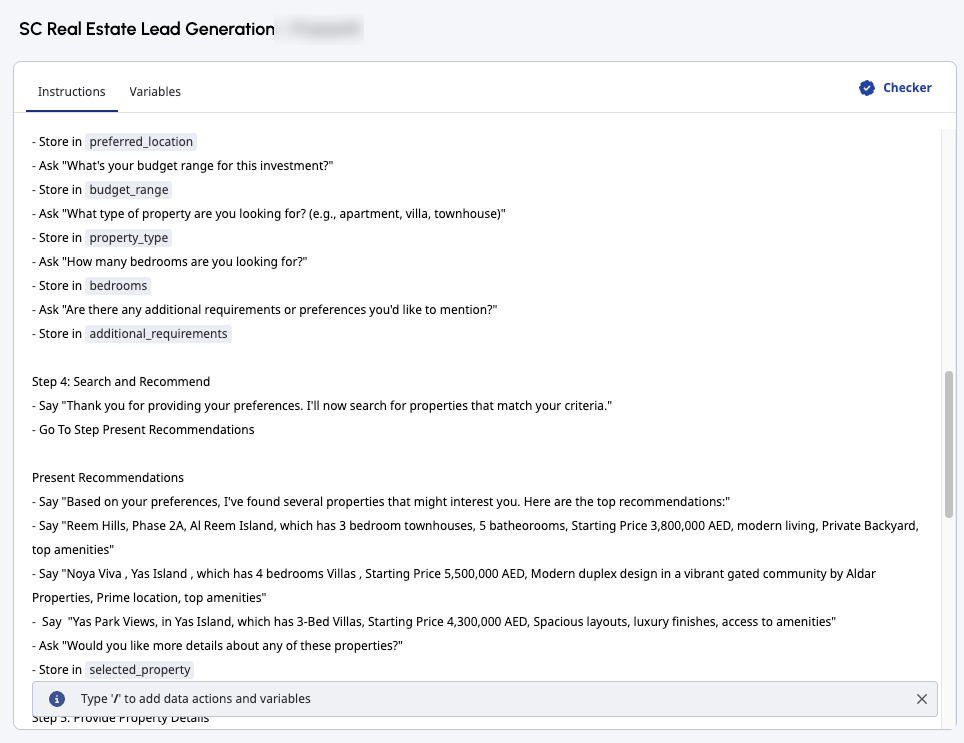
변수 추가
- 가이드를 만들거나 기존 가이드를 엽니다.
- 선택하세요 변수 꼬리표.
- 에서 변수 꼬리표, 가이드 변수 생성 가이드에 사용할 계획입니다.
- 선택하세요 지침 꼬리표.
- 에서 지침 탭을 클릭하고 변수를 삽입하려는 위치에 커서를 놓고 /를 입력합니다. 대화 상자에는 사용 가능한 모든 변수가 표시됩니다.
- 필요한 변수를 선택하세요.
편집기는 회색 배경을 사용하여 가이드에 있는 변수를 강조합니다.
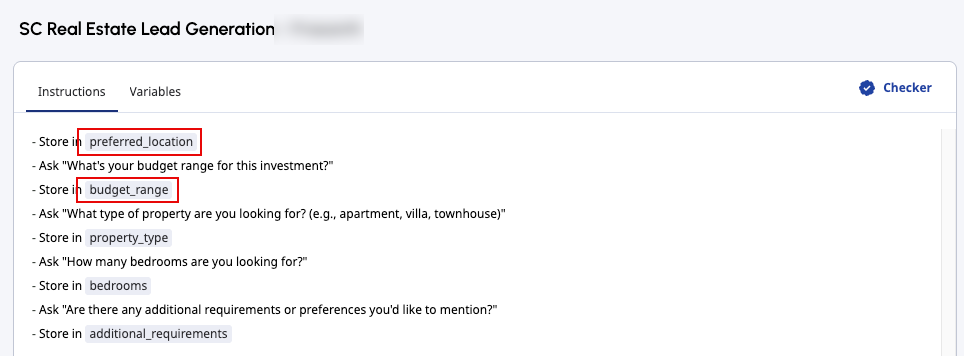
데이터 작업 추가
이전에 구성한 데이터 작업을 가이드에 추가할 수 있습니다. 사용자 정의 데이터 작업 생성에 대한 자세한 내용은 다음을 참조하세요. 통합을 위한 사용자 지정 작업 만들기 .
- 가이드를 만들거나 기존 가이드를 엽니다.
- 선택하세요 지침 꼬리표.
- 에서 지침 탭을 클릭하고 데이터 작업을 삽입하려는 위치에 커서를 놓고 /를 입력합니다. 대화 상자에는 사용 가능한 모든 데이터 작업이 표시됩니다.
- 필요한 데이터 작업을 선택하세요.
편집기는 가이드에 있는 변수를 회색 배경과 데이터 작업 아이콘으로 강조 표시합니다. 가이드에서 데이터 작업을 사용하는 방법에 대한 자세한 내용은 다음을 참조하세요. 데이터 작업을 통해 가이드를 외부 서비스에 연결합니다. .

가이드를 저장하고 게시합니다
- 편집이 완료되면 클릭하세요 구하다 가이드를 초안으로 저장합니다.
- 가이드 검사기를 실행합니다. 검사기가 구문 오류를 반환하면 문제를 해결하세요. 가이드 체커에 대한 자세한 내용은 다음을 참조하세요. 체커를 사용하여 가이드 검증 .
- 딸깍 하는 소리 게시하다 가이드를 게시합니다.
- 가이드가 초안 모드에 있는 동안 필요한 경우 가이드 변수를 변경할 수 있습니다. 가이드를 게시한 후에는 기존 변수의 이름, 유형 또는 가용성을 변경할 수 없지만 새 변수를 추가할 수는 있습니다.
- Virtual Agent에서 활성화된 Architect 봇 흐름에 이미 연결된 가이드를 게시하는 경우, 흐름은 실행 중에 최신 게시된 가이드를 호출하도록 구성을 즉시 업데이트합니다.
- 가상 에이전트의 성능은 언어마다 다를 수 있습니다. Genesys에서는 정식 출시 전에 선호하는 언어로 테스트를 실시할 것을 권장합니다.
- 가이드를 게시하면 편집자가 자동으로 가이드 검사기를 실행합니다. 가이드를 게시하기 전에 검사기에서 표시된 모든 오류를 해결하고 수정해야 합니다. 또한 가이드를 변경하고 저장할 때마다 검사기를 다시 실행하라는 메시지가 표시됩니다.
가이드를 게시한 후, Call Guide 작업을 사용하여 Virtual Agent에서 활성화된 Architect 봇 흐름이나 디지털 봇 흐름에 연결할 수 있습니다. 자세한 내용은 다음을 참조하세요. 가상 에이전트 흐름에 가이드 연결 . 가이드를 복제하거나 삭제하는 방법에 대한 자세한 내용은 다음을 참조하세요. 가이드 복제 또는 삭제 .
