

ServiceNow에서 Genesys Cloud 구성 요소 사용
- ServiceNow에서 구성 가능한 작업 공간 환경을 만듭니다.
ServiceNow에서 이러한 맞춤형 Genesys Cloud 구성 요소를 사용하여 에이전트 워크플로를 간소화하고, 대기열에 대한 가시성을 높이고, 고객 참여를 개선하는 방법을 알아보세요.
대기열 활성화 구성 요소에는 다음 세 가지 탭이 표시됩니다.
- 모두 – 귀하가 속한 모든 대기열입니다.
- 활성 – 대기열에 들어갈 때 상호 작용을 수신하기 위해 선택하는 대기열입니다.
- 사용 가능 – 대기열에 들어갈 때 상호 작용을 받지 못하는 대기열입니다.
구성 요소에서 다음과 같은 대기열 관리 작업을 수행할 수 있습니다.
- 대기열을 검색하려면 대기열 이름을 입력하세요. 대기열 검색 상자.
- 대기열을 활성화하거나 비활성화하려면 대기열 이름 옆에 있는 확인란을 선택하세요. 파란색 체크 표시
 대기열 이름 옆에 있는 아이콘은 대기열이 활성화되었음을 나타냅니다.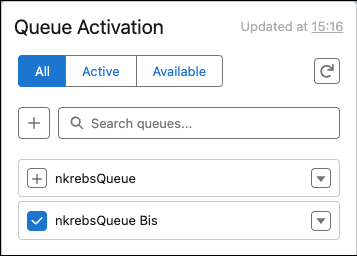
- 대기열을 대량으로 선택하거나 지우려면 더하기 표시를 선택하세요. 옆에 있는 아이콘 검색 대기열 상자.
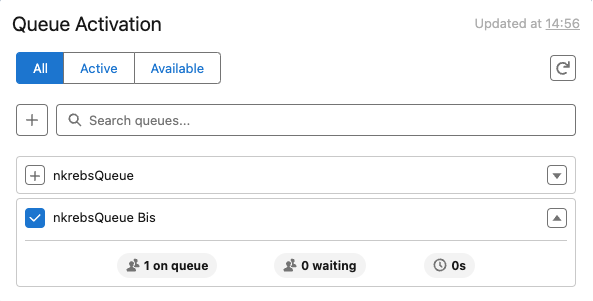
- 대기열의 통계를 보려면 확장을 클릭하세요. 대기열 아이콘입니다. 대기열 통계에는 다음 정보가 표시됩니다.
- 대기 중인 에이전트 수
- 대기열에서 대기 중인 상호 작용 수
- 상담원이 응답할 때까지 예상되는 대기 시간
다음 표는 각 미디어 유형에 대해 나타나는 통계를 나열합니다.
| 통계 | 설명 |
|---|---|
| 응답됨 | 상담원이 응답한 할당된 ACD 인터랙션 횟수 단위입니다. 상담원이 처음으로 상호 작용에 연결할 때 응답이 증가합니다. |
| 홀드 |
상호작용이 보류된 시간(초)입니다. |
| AHT |
상담원이 인터랙션을 처리한 총 시간입니다. 이 계산에는 통화 시간, 대기 시간 및 통화 후 작업이 포함됩니다. 발신 전화의 경우 전화 걸기 및 연락 시간도 포함됩니다. 계산: (누적 통화 시간 + 누적 대기 시간 + 누적 통화 후 작업 + 누적 전화 걸기 시간 + 누적 연락 시간) / 처리된 상호 작용 횟수 |
| 전달됨 |
상담원이 한 대기열에서 응답한 후 전환된 상호작용 수를 측정한 값입니다. 상담원이 상호작용에 응답할 때만 대기열에서 전송이 계산됩니다. 이 측정은 블라인드 전송 또는 컨설팅 전송된 상호작용 수를 통해 계산됩니다. |
| 대화 |
사용자가 대화 중에 상호작용하는 세션 수입니다. 세션에는 상담원이 대화에 참여하는 지점부터 연결이 끊기는 지점까지 포함됩니다. |
| ACW |
횟수 애프터콜 작업 (ACW)가 완료되었습니다. ACW는 상담원이 상호작용 직후에 수행하는 작업입니다. 작업에는 활동 코드 입력, 고객 데이터베이스 업데이트, 양식 작성 또는 아웃바운드 연락 시작이 포함될 수 있습니다. 메트릭으로 상담원이 통화 작업을 완료하는 데 걸리는 총 시간을 나타냅니다. 상담원이 다음 연락을 처리하기 전에 작업을 완료해야 하는 경우, ACW는 평균 처리 시간에 반영됩니다. |
스테이션을 선택하세요
스테이션을 선택하려면 스테이션 이름을 입력하십시오. 검색 스테이션 상자. 검색 결과에는 이용 가능한 모든 방송국이 표시됩니다. 목록에서 방송국을 선택하고 체크 표시를 클릭하세요. 선택한 방송국 옆에 있는 아이콘.
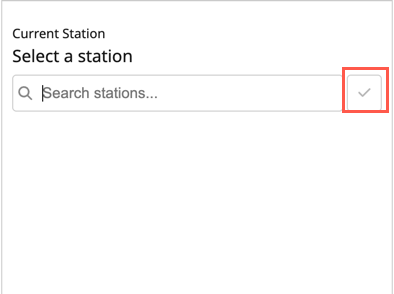
선택한 전화기에서 로그아웃하려면 다음을 클릭하세요. 스테이션 로그아웃 현재 선택된 방송국 옆에 있는 아이콘.
WebRTC 설정 구성
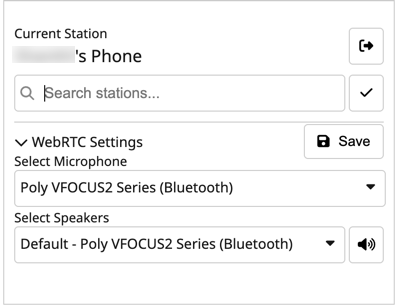
Genesys와 ServiceNow의 통합된 Unified Experience는 현재 에이전트가 전화를 걸고 받는 전화 엔드포인트로 WebRTC만 지원합니다. 선택한 스테이션에 대한 WebRTC 설정을 구성하고 저장할 수 있습니다. 브라우저에 따라 WebRTC 전화 설정과 변경하는 옵션이 다릅니다.
목록에서 마이크와 스피커를 선택하고 클릭하세요. 구하다 .
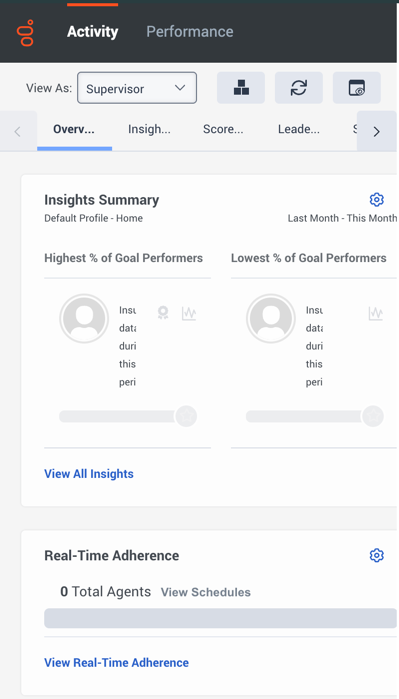
Agent Copilot에서 활성화되는 옵션 중 일부는 다음과 같습니다.
- 답변 강조 표시 – Agent Copilot에서 표시된 지식 문서의 관련 부분은 자동으로 강조 표시되어 상담원의 주의를 주요 정보로 끌어냅니다.
- 정해진 응답 – 정해진 응답을 트리거하도록 규칙을 구성하면 Agent Copilot이 해당 응답을 에이전트에게 직접 표시합니다.
- 에이전트 스크립터 - 규칙에서 스크립트 페이지 변경을 지정하고 에이전트 스크립터가 표시되면 에이전트 코파일럿은 지정된 스크립트 페이지로 자동으로 이동하여 진행 중인 상호 작용을 지원합니다.
이미지를 클릭하면 확대됩니다.
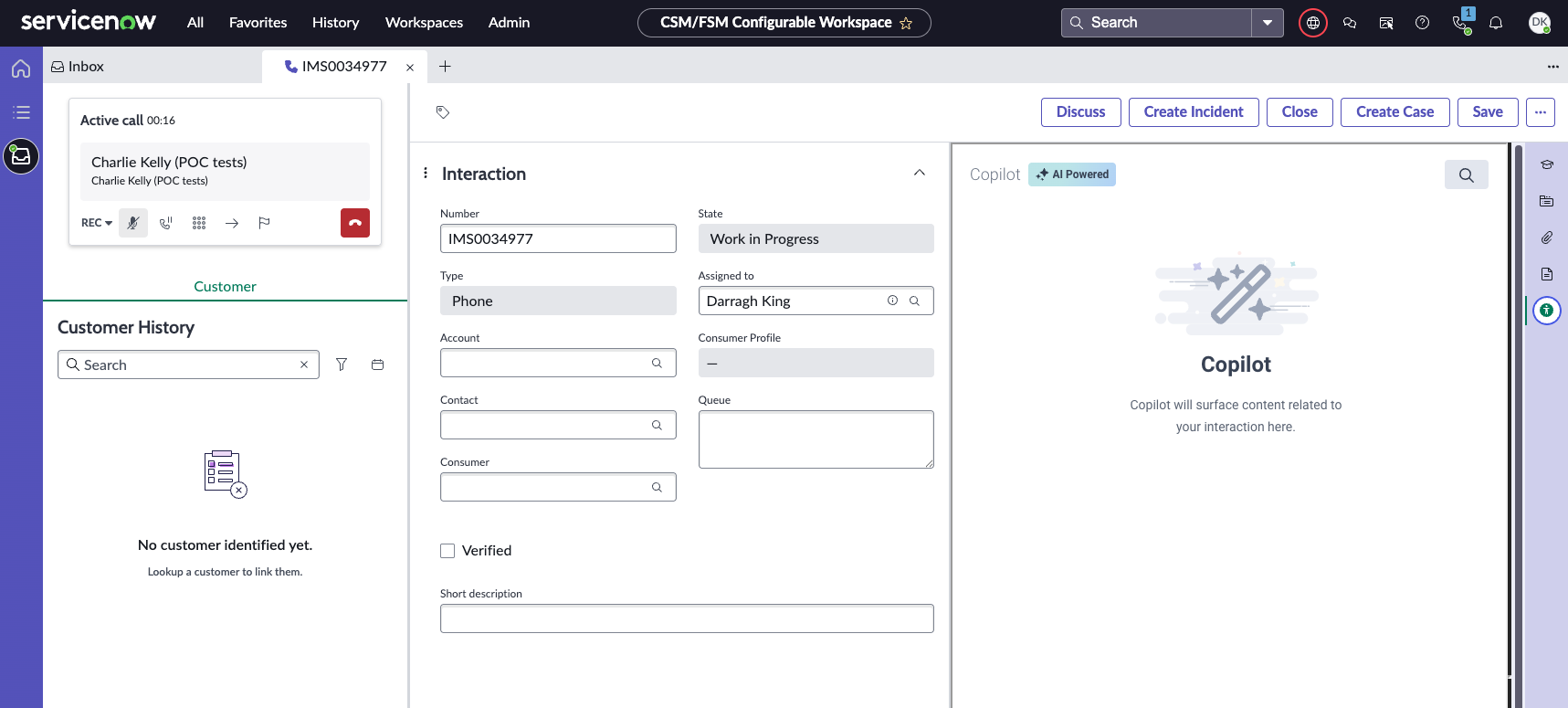
자세한 내용은 다음을 참조하세요. Agent Copilot 소개 .
에이전트가 ServiceNow 작업 영역 콘솔에서 음성 통화에 응답하면 관리자가 데이터 표시를 설정한 방식에 따라 구성된 Scripter 가젯이 자동으로 상호작용 기록 페이지에서 열립니다.
