

Apple Messages for Business 통합을 위한 ACD 구성
- Genesys Cloud CX 2, Genesys Cloud CX 3, Genesys Cloud CX 4, Genesys Cloud CX 2 Digital, Genesys Cloud CX 3 Digital 또는 Genesys Cloud CX 1 Digital Add-on II 라이선스
- 다음 권한:
- 메시징 > 애플통합 > 추가하다 그리고 편집하다
- 메시징 > 완성 > 보다 그리고 삭제
관리자는 Genesys Cloud를 사용할 수 있습니다. ACD 고객이 Apple Messages for Business(AMB)를 사용하여 다이렉트 메시지를 보낼 수 있도록 메시징 기능을 제공합니다. 다음 단계에 따라 Apple 메시지를 구성할 수 있습니다.
Apple 설정에 대한 자세한 내용은 다음을 참조하세요. Apple Messages for Business 온보딩 .
- 로 이동합니다 Apple 계정 만들기 페이지.
- 귀하의 계정에 필요한 세부 정보를 입력하세요. 계정 생성에 대한 자세한 내용은 다음을 참조하세요. 애플 지원 .
AMB에 대한 ACD 메시징을 구성하려면 먼저 회사용 Apple 계정이 있어야 합니다.
- 귀하의 사업체에는 상업용 AMB 계좌를 하나만 가질 수 있습니다. Genesys Cloud에서 경험을 구축할 때 테스트 계정부터 시작하세요. Genesys Cloud에서 AMB를 라이브로 사용할 준비가 되면 프로덕션에 사용할 새로운 Commercial Messages for Business 계정을 만드세요.
- 다른 공급업체로부터 AMB 계정을 이전하는 경우, 서비스가 시작되면 Apple에서 프로덕션 계정을 Genesys Cloud로 이전할 일정을 예약합니다.
- 이미 Apple 비즈니스 계정이 있는 경우 3단계로 진행하세요.
테스트 Apple 계정을 설정하려면 다음 단계를 수행하세요.
- 로 이동합니다 Apple 비즈니스 레지스터 페이지. 이미지를 클릭하면 확대됩니다.
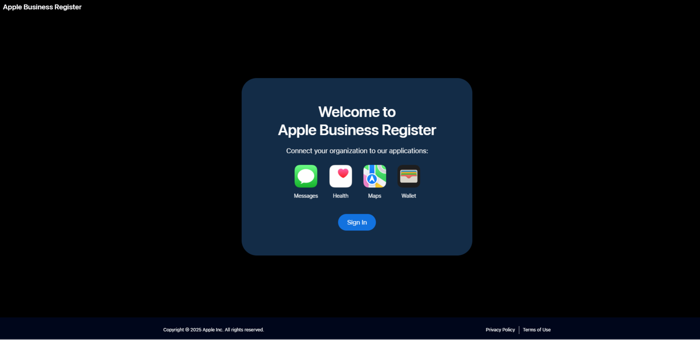
- 딸깍 하는 소리 로그인 . 1단계에서 생성한 Apple 계정 자격 증명을 사용하세요. 아직 Apple 계정을 생성하지 않은 경우 1단계로 이동하여 나열된 단계를 완료하세요. 완료되면 여기로 돌아와 계속 진행하세요.
- 나열된 이용 약관에 동의하세요.
- 제공된 필드에 필수 정보를 입력하세요.
- 딸깍 하는 소리 제출하다.
다음으로, Genesys Cloud에 연결하기 위해 테스트 Apple 비즈니스 계정을 MSP(메시징 서비스 제공업체)로 등록합니다.
AMB 계정을 등록하려면 다음 단계를 따르세요.
- 로 이동합니다 Apple Messages for Business 등록 페이지와 s Apple 비즈니스 계정으로 로그인하세요. 비즈니스 계정의 메시지 페이지가 열립니다.
- 딸깍 하는 소리 새로 추가 .
- 비즈니스 계정용 메시지 페이지에서 다음을 클릭하세요. 시작하기 . 비즈니스 계정의 새 메시지 페이지가 나타납니다.
이미지를 클릭하면 확대됩니다.
- 단계에 따라 비즈니스 계정 유형 섹션에 도달할 때까지 정보를 제공하세요.
- 비즈니스 계정 유형 섹션의 메시지에서 다음을 클릭하세요. 고급의 내부 테스트 계정을 선택하세요.
- 딸깍 하는 소리 다음 . 메모 : 계정을 테스트하고 Apple에서 채널 디자인의 공개를 승인한 후에는 상업용 계정으로 전환하게 됩니다.
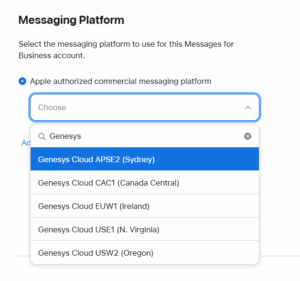
- 다음 단계를 따라가세요. 메시징 플랫폼 부분. MSP로서 Genesys에 계정을 연결하려면 다음 단계를 수행하세요.
- 귀하의 조직 지역이 시드니(APSE2), 캐나다(CAC1), 아일랜드(EUW1), 북버지니아(USE1) 또는 오리건(USW2)인 경우 검색에 Genesys를 입력하고 목록에서 올바른 지역을 선택하세요.
-
귀하의 조직이 다른 지역인 경우 클릭하세요. 고급의 .
-
고급 섹션에서 다음을 선택하세요. 메시징 플랫폼에서 제공하는 URL 옵션.
-
다음 표에 나열된 옵션 중에서 Genesys Cloud 조직 지역에 해당하는 필수 URL을 입력하세요. 메시징 플랫폼 옵션에서 제공되는 URL입니다.
Genesys 클라우드 지역 AWS 지역 이름 MSP URL 아시아 태평양 - 뭄바이 ap-사우스-1(APS1) https://apple-messages.aps1.pure.cloud/api/v2/apple 아시아 태평양 – 오사카 AP-노스이스트-3(APNE3) https://apple-messages.apne3.pure.cloud/api/v2/apple 아시아 태평양 – 서울 AP-북동쪽 -2(APNE2) https://apple-messages.apne2.pure.cloud/api/v2/apple 아시아 태평양 - 시드니 ap-사우스이스트-2(APSE2) https://apple-messages.mypurecloud.com.au/api/v2/apple 아시아 태평양 – 도쿄 ap-northeast-1(APNE1) https://apple-messages.mypurecloud.jp/api/v2/apple 캐나다 ca-central-1 (CAC1) https://apple-messages.cac1.pure.cloud/api/v2/apple 유럽 – 프랑크푸르트 유센트럴-1(EUC1) https://apple-messages.mypurecloud.de/api/v2/apple 유럽 – 아일랜드 유웨스트-1(EUW1) https://apple-messages.mypurecloud.ie/api/v2/apple 유럽 – 런던 eu-west-2 (EUW2) https://apple-messages.euw2.pure.cloud/api/v2/apple 유럽 – 취리히 유센트럴-2(EUC2) https://apple-messages.euc2.pure.cloud/api/v2/apple 중동 – UAE me-central-1(MEC1) https://apple-messages.mec1.pure.cloud/api/v2/apple 남아메리카 - 상파울루 sa-east-1 (SAE1) https://apple-messages.sae1.pure.cloud/api/v2/apple 미국 동부 – 버지니아 북부 미국 동부 1(USE1) https://apple-messages.mypurecloud.com/api/v2/apple 미국 서부 – 오리건 미국 서부 2(USW2) https://apple-messages.usw2.pure.cloud/api/v2/apple
-
- 딸깍 하는 소리 다음 . 메모 : 다음 버튼이 활성화 상태로 보이지 않으면 Apple 지원팀에 문의하여 추가 지원을 받으세요. 다음 단계를 수행하세요.
- 일시적으로 다른 Apple 공인 상업용 메시징 플랫폼을 선택하고 이메일을 보내세요. 애플 지원 제목줄에 사용자 정의 MSP 엔드포인트 설정을 입력하세요.
- 이메일 본문에는 다음 정보를 포함하세요. 메시징 서비스 제공업체에서 Apple Messages for Business를 설정하고 MSP에 대한 사용자 정의 URL 옵션을 선택하려고 할 때, URL을 입력한 후 계속하려면 다음 버튼을 선택할 수 없습니다. 다음 사용자 지정 URL을 내 계정과 연결해 주시겠습니까?
- 등록하려는 내부 테스트 계정의 이름을 포함하세요. 예를 들어, ABC 테스트 회사.
- 이전 표의 사용자 지정 URL을 포함합니다. 자세한 내용은 다음을 참조하세요. Apple Messages for Business 시작하기 .
- Apple이 사용자 지정 MSP 엔드포인트를 업데이트하면 Apple Messages for Business 등록 페이지로 돌아갑니다.
- 비즈니스 계정을 클릭하고 옵션을 선택한 후 필수 필드를 작성하고 그 이후의 단계를 계속 진행하세요. 이미지를 클릭하면 확대됩니다.

- 귀하의 조직 지역이 시드니(APSE2), 캐나다(CAC1), 아일랜드(EUW1), 북버지니아(USE1) 또는 오리건(USW2)인 경우 검색에 Genesys를 입력하고 목록에서 올바른 지역을 선택하세요.
- 에서 테스터 Apple 계정 섹션에서 조직의 사용자에 대한 Apple 계정을 추가합니다. 이러한 사용자는 AMB 설정을 테스트할 수 있습니다.
- 딸깍 하는 소리 Apple 계정 추가 .
- 테스터 Apple ID 섹션이 표시됩니다. 딸깍 하는 소리 Apple 계정 추가 .
- 테스터 Apple 계정 추가 대화 상자가 열립니다. 테스터 Apple 계정 ID를 입력하세요(이메일 주소나 전화번호 포함).
- 딸깍 하는 소리 추가하다 . 계속해서 AMB 계정 생성을 완료하세요. 테스트 사용자 추가에 대한 자세한 내용은 다음을 참조하세요. Apple 계정에 테스트 사용자 추가 .
모든 단계를 완료한 후 프로필 상태를 검토합니다. Apple에서 검토를 완료하면 프로필 상태가 활성으로 변경됩니다. 이미지를 클릭하면 확대됩니다. 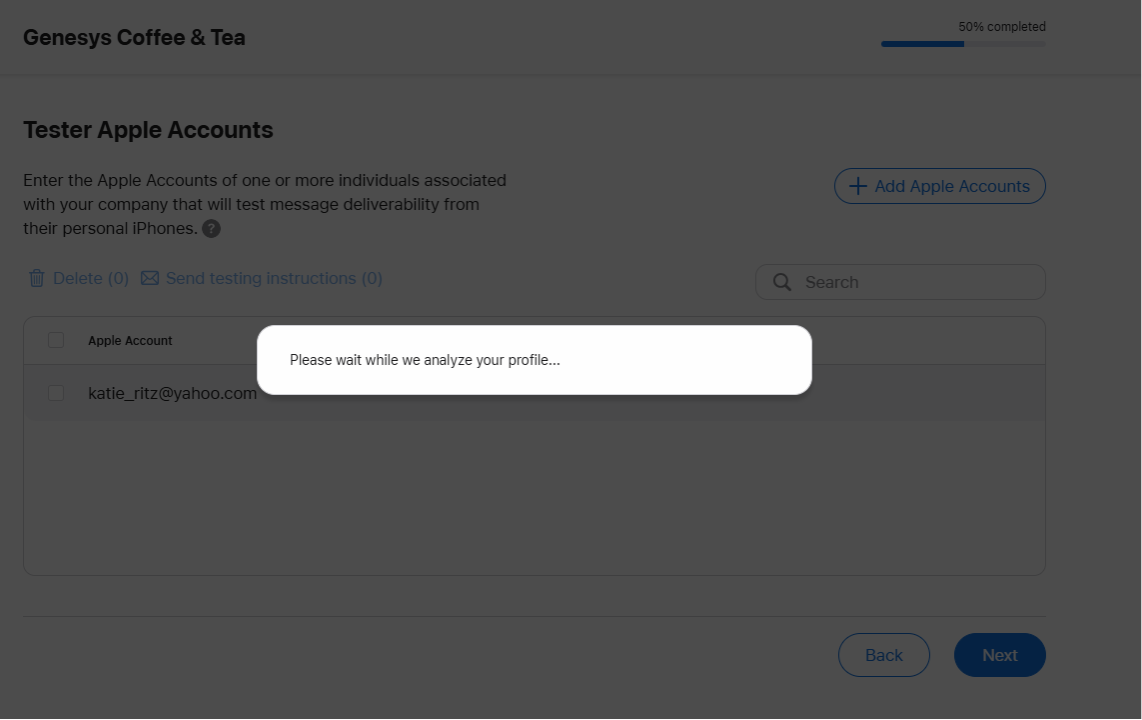
- 다음 단계를 완료하기 전에 AMB 채널을 연결하려는 Genesys Cloud 조직(개발, UAT 또는 프로덕션)에 로그인하세요.
- 비즈니스 계정의 메인 페이지에서 다음으로 이동하세요. 메시징 서비스 제공자 섹션을 클릭하고 다음 단계를 수행합니다.
- 에서 메시징 서비스 공급자 구성 필드를 클릭하세요 메시징 서비스 제공자 연결을 테스트하세요 링크. 메모 : 이 페이지에 표시되는 비즈니스 계정 ID에 대한 메시지를 기록해 두세요. 이 ID는 Genesys Cloud Platform 구성에 자동으로 연결됩니다.
- 메시징 서비스 공급자 구성 화면이 나타납니다. 딸깍 하는 소리 연결하다 .
- Genesys Cloud는 다음으로 이동합니다. Genesys 클라우드 플랫폼 아래 페이지 메뉴 > 디지털 및 전화 > 메시지 > 플랫폼 통합 . 관리자 > 메시지 > 플랫폼 통합 . 메모 : Genesys Cloud 플랫폼 페이지를 표시하려면 Genesys Cloud 내에서 인증을 받아야 합니다.
- 에서 메시징 서비스 공급자 구성 필드를 클릭하세요 메시징 서비스 제공자 연결을 테스트하세요 링크.
- Apple Messages for Business 페이지에서 필드를 업데이트하세요.
- 에서 이름 필드에 통합 이름을 입력합니다.
- 에서 비즈니스 ID에 대한 메시지 필드에 사업자 ID를 입력하세요. 메모 : Messages for Business ID 값은 AMB 계정을 Genesys Cloud에 연결하므로 변경하지 마세요.
- (선택 사항) 사업체명 필드에 회사 이름을 입력하세요.
- (선택 사항) 로고 URL 필드에 URL을 입력하세요.
- (선택 사항) 지원되는 콘텐츠 프로필 필드에서 지원되는 콘텐츠 프로필을 선택하세요. 자세한 내용은 다음을 참조하세요. 지원되는 콘텐츠 프로필 개요 .
- (선택 사항) 플랫폼 구성 필드에서 플랫폼 구성을 선택하세요. 자세한 내용은 다음을 참조하세요. 플랫폼 구성 프로필 개요 .
- 딸깍 하는 소리 구하다 조직에서 AMB 통합을 완료하세요.
Genesys Cloud가 자동으로 열리지 않으면 AMB 통합을 수동으로 설정하세요. AMB 통합을 수동으로 생성하려면 다음 단계를 수행하세요.
- 딸깍 하는 소리 관리자.
- 메시지에서 다음을 클릭하세요. 플랫폼 통합 .
- 딸깍 하는 소리 메뉴 > 디지털 및 전화 > 메시지 > 플랫폼 통합 .
- 딸깍 하는 소리 통합 삭제.
- 메시징 플랫폼 페이지에서 다음을 클릭하세요. 비즈니스용 Apple 메시지 .
- Apple Messages for Business 페이지에서 Messages for Business ID 필드로 이동합니다.
- 에서 비즈니스 ID에 대한 메시지 필드에 비즈니스용 Apple Messaging 계정의 비즈니스 ID를 입력하세요. 사업자 ID를 찾으려면 다음 단계를 수행하세요.
- 메인 페이지에서 비즈니스용 메시지를 선택하세요.
- 메시징 서비스 제공자 섹션에서 다음을 선택하세요. 메시징 서비스 제공자 테스트 연결 링크.
- 비즈니스용 메시지 계정 ID가 표시됩니다. 이 ID를 붙여넣으세요 비즈니스 ID에 대한 메시지 필드.
- 선택 필드에 세부 정보를 입력하고 클릭하십시오. 구하다 .
Apple 통합을 구성한 후 Architect에서 메시지 흐름을 구성할 수 있습니다. 자세한 내용은 다음을 참조하세요. 인바운드 메시지 흐름 개요 . 당신은 할 수 있습니다 두 가지 방법을 사용하여 AMB를 테스트하세요.
- iPhone이나 iPad에서 대화 테스트 링크를 클릭하세요.
- Mac에서 링크를 클릭하세요. 메모 : 테스트 Apple 계정으로 지정한 Apple 계정에서만 테스트 메시징을 수행할 수 있습니다. 테스트할 Apple 계정을 더 추가하려면 테스터 Apple 계정 섹션으로 이동하여 다음을 선택하세요. 편집하다 그런 다음 Apple 계정을 추가하거나 제거하여 테스트합니다.
AMB 계정을 테스트하려면 다음 단계를 수행하세요.
- 링크 섹션으로 이동합니다.
- iPhone 또는 iPad에서 테스트하려면 다음 단계를 수행하세요.
- 선택하다 대화형 복사 iPhone 또는 iPad에서 링크를 클릭하세요.
- 테스터와 링크를 공유하세요. 티 에스테르는 iPhone 또는 iPad 기기에서 이 링크에 접속하여 기기에서 메시지 앱을 열고 통신을 시작하여 Apple Messages for Business 계정 테스트를 시작할 수 있습니다.
- Mac에서 테스트하려면 다음을 클릭하세요. 출시 메시지 링크를 만들고 테스터와 공유하세요.
- iPhone 또는 iPad에서 테스트하려면 다음 단계를 수행하세요.
- 테스터는 링크를 사용하여 AMB 흐름을 테스트합니다.
인증(선택 사항) 섹션을 사용하세요. AMB 흐름에 대한 OAuth2 설정을 구성합니다.
- AMB 계정을 구성할 때 이 섹션은 선택 사항입니다. 이 섹션의 필드 하나만 입력하더라도 세 필드 모두 자동으로 필수가 됩니다.
- 계속 진행하기 전에 귀하의 조직에서 사용하는 Genesys Cloud 지역의 세부 정보를 알고 있는지 확인하세요. Genesys Cloud 지역에 대한 자세한 내용과 조직에서 사용하는 지역을 확인하려면 다음을 참조하세요. Genesys Cloud용 AWS 지역 .
인증을 설정하려면 다음 단계를 수행하세요.
- OAuth 공급자를 선택하세요. 제공자가 OAuth 2.0을 제공하는지 확인하세요.
- 인증 제공자 설정 페이지에서 시스템은 리디렉션 URL을 입력하라는 메시지를 표시합니다. 귀하의 조직이 배치된 지역에 따라 다음 표에서 적절한 리디렉션 URL을 선택하세요.
Genesys 클라우드 지역 AWS 지역 이름 MSP URL 아시아 태평양 - 뭄바이 ap-사우스-1(APS1) https://api.aps1.pure.cloud/api/v2/conversations/messaging/
oauth/apple/callback아시아 태평양 – 오사카 AP-노스이스트-3(APNE3) https://api apne3.pure.cloud/api/v2/conversations/messaging/
oauth/apple/callback아시아 태평양 – 서울 AP-북동쪽 -2(APNE2) https://api.apne2.pure.cloud/api/v2/conversations/messaging/
oauth/apple/callback아시아 태평양 - 시드니 ap-사우스이스트-2(APSE2) https://api.mypurecloud.com.au/api/v2/conversations/messaging/
oauth/apple/callback아시아 태평양 – 도쿄 ap-northeast-1(APNE1) https://api.mypurecloud.jp/api/v2/conversations/messaging/
oauth/apple/callback캐나다 ca-central-1 (CAC1) https://api.cac1.pure.cloud/api/v2/conversations/messaging/
oauth/apple/callback유럽 – 프랑크푸르트 유센트럴-1(EUC1) https://api.mypurecloud.de/api/v2/conversations/messaging/
oauth/apple/callback유럽 – 아일랜드 유웨스트-1(EUW1) https://api.mypurecloud.ie/api/v2/conversations/messaging/
oauth/apple/callback유럽 – 런던 eu-west-2 (EUW2) https://api.euw2.pure.clouddomain}/api/v2/conversations/messaging/
oauth/apple/callback유럽 – 취리히 유센트럴-2(EUC2) https://api.euc2.pure.cloud/api/v2/conversations/messaging/
oauth/apple/callback중동 – UAE me-central-1(MEC1) https://api.mec1.pure.cloud/api/v2/conversations/messaging/
oauth/apple/callback남아메리카 - 상파울루 sa-east-1 (SAE1) https://api.sae1.pure.cloud/api/v2/conversations/messaging/
oauth/apple/callback미국 동부 – 버지니아 북부 미국 동부 1(USE1) https://api.mypurecloud.com/api/v2/conversations/messaging/
oauth/apple/callback미국 서부 – 오리건 미국 서부 2(USW2) https://api.usw2.pure.cloud/api/v2/conversations/messaging/
oauth/apple/callback - 인증 제공자 설정에서 다음 세부 정보를 검색합니다. 이는 설정을 완료하는 데 필요합니다.
- 클라이언트 비밀번호 : 이 값은 e입니다 이후 단계에서 Apple 통합을 통해 Genesys Cloud에 입력되었습니다.
- OAuth URL : 이 값은 이후 단계에서 AMB 구성에 입력되었습니다.
-
- 토큰 URL : 이 값은 이후 단계에서 AMB 구성과 Apple 통합의 Genesys Cloud에 입력됩니다.
- 클라이언트 ID : 이 값은 이후 단계에서 Apple 통합을 통해 AMB 구성과 Genesys Cloud에 입력되었습니다.
- 범위 : 티 이 값은 인증 공급자를 통한 인증 구성의 일부로 선택되며 이후 단계에서 Apple 통합의 Genesys Cloud에 입력됩니다. 메모 : AMB 인증은 OIDC가 아닌 OAuth 2.0에 초점을 맞춥니다. 따라서 openid는 현재 지원되지 않습니다.
-
- 인증 제공자 설정 페이지에서 시스템은 리디렉션 URL을 입력하라는 메시지를 표시합니다. 귀하의 조직이 배치된 지역에 따라 다음 표에서 적절한 리디렉션 URL을 선택하세요.
- 로 이동합니다 Apple 비즈니스 레지스터 Apple 비즈니스 계정을 구성하여 OAuth2 구성을 설정합니다.
- 인증을 구성할 AMB 계정을 선택하세요.
- 통합 OAuth2 인증 섹션을 찾아 클릭하세요. 편집하다 . 이미지를 클릭하면 확대됩니다.
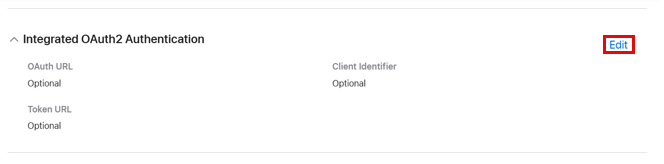
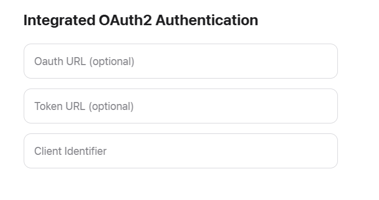
- 에서 OAuth URL 필드에 1단계에서 제공한 URL을 입력하세요.
- 에서 토큰 URL 필드에 1단계에서 제공한 URL 세부 정보를 입력합니다.
- 에서 클라이언트 ID 필드에 1단계에서 제공한 클라이언트 ID 세부 정보를 입력합니다. 이미지를 클릭하면 확대됩니다.
- 딸깍 하는 소리 제출하다.
- Genesys Cloud Apple 통합으로 이동 Genesys Cloud에서 Genesys Cloud의 인증 구성을 완료합니다.
- 딸깍 하는 소리 관리자.
- 메시지에서 다음을 클릭하세요. 플랫폼 .
- 딸깍 하는 소리 메뉴 > 디지털 및 전화 > 메시지 > 플랫폼 통합 .
- 2단계에서 설정한 AMB 계정과 일치하는 Apple 통합을 선택하세요.
- 활성화 인증(선택 사항) 비녀장. 추가 필드가 표시됩니다.
- 에서 OAuth 토큰 URL 필드, e 1단계의 제공자로부터 URL 세부정보를 입력합니다.
- 에서 OAuth 클라이언트 ID 필드, 1단계에서 제공한 클라이언트 ID 세부 정보를 입력합니다.
- 에서 OAuth 클라이언트 비밀번호 필드, 1단계에서 제공한 클라이언트 ID 세부 정보를 입력합니다.
- 에서 범위 필드에 1단계에서 제공한 범위를 입력하세요.
- 인증이 필요한 디지털 봇 흐름에 인증 작업을 추가합니다. 자세한 내용은 다음을 참조하세요. 인증 요청 작업 .
iMessage 앱(선택 사항) 섹션을 사용하세요. AMB 봇 흐름에 대한 iMessage 애플리케이션 설정을 구성합니다.
- AMB 계정을 구성할 때 이 섹션은 선택 사항입니다. 이 섹션의 필드 하나만 입력하더라도 세 필드 모두 자동으로 필수가 됩니다.
- Genesys Cloud는 AMB 통합당 하나의 iMessage 앱을 지원합니다.
- 조직 관리자를 위한 AMB 구성은 선택 사항입니다.
- 할 수 있게 하다 iMessage 앱(선택 사항) 비녀장. 추가 필드가 표시됩니다.
- 에서 응용 프로그램 이름 필드, e iMessage 애플리케이션의 이름을 입력하세요.
- 에서 애플리케이션 ID 필드, e 애플리케이션의 고유 식별자를 입력하세요.
- 에서 번들 ID 필드, e 앱의 번들 ID를 입력하세요.
- 웹 메시징이 있는 페이지로 리디렉션
- 전화할 번호 또는
- 대체 통신 수단으로 SMS를 보낼 수 있는 번호입니다.
-
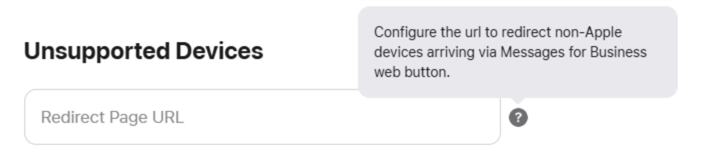
Apple Business Register에서 다음으로 이동하세요. 비즈니스 계정용 메시지 > 선택적 통합 > 지원되지 않는 장치 > 편집하다 .

- 에서 리디렉션 페이지 URL 상자에 Apple이 아닌 기기를 리디렉션할 리디렉션 URL을 입력합니다.
- 딸깍 하는 소리 제출하다.
Apple Pay(선택 사항) 섹션을 사용하세요 고객에게 Apple Pay 메시지를 전송하기 위해 판매자 계정을 구성합니다.
- Genesys Cloud에서 Apple Pay를 구성하기 전에 Apple 웹사이트에서 다음 단계를 완료하세요.
- Apple 웹사이트에서 판매자 계정을 설정하세요.
- 귀하의 웹사이트 도메인을 판매자 계정과 연결하세요.
- 귀하의 판매자 계정에 대한 인증서를 만들고 다운로드하세요.
- 귀하의 판매자 계정에 대한 PEM 파일을 생성합니다. 자세한 내용은 다음을 참조하세요. 필수 구성 애플과 함께.
- Apple 사업자 등록부에 판매자 ID를 등록하세요. 등록하려면 다음 단계를 수행하세요.
- Apple Business Register에서 다음으로 이동하세요. 비즈니스 계정용 메시지 > 선택적 통합 > 애플 페이 > 편집하다 .
- 편집 페이지에서 다음을 입력하세요. Apple Pay 판매자 ID . 메모 : 제공된 정확한 식별자 문자열을 사용하십시오. Apple 개발자 포털 . 판매자 ID당 하나의 Messages for Business 계정을 만들 수 있지만, 필요에 따라 여러 계정에서 판매자 ID를 재사용할 수 있습니다.
- Genesys Cloud Platform 통합 페이지로 이동합니다. 자세한 내용은 다음을 참조하세요. 5단계 .
- 활성화 Apple Pay(선택 사항) 비녀장. 추가 필드가 표시됩니다.
- 에서 매장 이름 필드에 고객의 매장 이름을 입력하세요. 이 필드는 64자로 제한됩니다.
- 에서 판매자 ID 필드에 판매자의 고유 식별 번호를 입력하세요.
- 에서 네트워크 필드에 지원되는 네트워크를 입력하세요. 선택할 수 있는 지원 네트워크는 다음과 같습니다.
- AMEX
- 발견하다
- JCB
- MasterCard
- 개인 상표
- Visa
- 에서 도메인 이름 필드에 구두점이나 접두사를 사용하지 않고 브랜드 웹사이트의 URL을 입력하세요. 예를 들어,
developer.apple.com. 입력하는 URL은 판매자 계정의 도메인 이름과 일치해야 합니다. - 에서 역량 필드에 판매자가 지원하는 기능 배열을 입력하세요. 메모 : 3DS가 필요합니다.
- 에서 결제 게이트웨이 URL 필드에 e를 입력하세요 결제 게이트웨이 처리를 위한 ndpoint.
- 에서 배송 방법 업데이트 URL 필드에 URL을 입력하여 배송 방법을 업데이트하세요.
- 에서 배송 연락처 업데이트 URL 필드에 배송 연락처를 업데이트할 URL을 입력하세요.
- 에서 결제 방법 업데이트 URL 필드에 URL을 입력하여 결제 방법을 업데이트하세요. Apple Pay에서는 이 필드는 선택 사항입니다.
- 에서 주문 추적 URL 필드에 URL을 입력하여 주문 추적을 업데이트하세요. Apple Pay에서는 이 필드는 선택 사항입니다.
- 에서 대체 URL 필드에 대체에 사용할 URL을 입력합니다. Apple Pay에서는 이 필드는 선택 사항입니다.
- 에서 상인 식별 인증서 필드에 상인 인증서를 업로드하세요. 이러한 인증서는 브랜드가 Apple과 판매자로 계약을 맺을 때 생성됩니다. 사용하세요 업로드하려면 클릭하세요 인증서를 업로드하려면 버튼을 클릭하세요. 인증서는 다음 형식 중 하나일 수 있습니다.
merchant.pemmerchant.key
- 딸깍 하는 소리 구하다 . 인증서를 업로드하고 저장한 후에는 인증서가 더 이상 보이지 않습니다.
AMB 계정을 프로덕션으로 전환하려면 AMB 채널에서 브랜드 경험을 제출하고 Apple에 승인을 위해 보내야 합니다. 최상의 브랜드 경험을 만들기 위해서는 검토와 조정에 시간이 필요하므로, 예정된 출시일로부터 최소 3주 전에 브랜드 경험을 제출하도록 계획하세요. 경험 검토 프로세스에 대한 자세한 내용은 다음을 참조하세요. 경험 검토 프로세스 .
AMB 채널에서 제공하는 다양한 미디어 액션을 활용하여 경험을 최대한 활용하세요. 예를 들어, 목록 선택기 및 양식 작업에 이미지를 사용합니다.
Apple 경험 검토를 통과하려면 다음 단계를 수행하세요.
- Apple iPhone이나 iPad로 만든 테스트 흐름으로 실제 사용 사례를 녹화해 보세요. 메모 : 사용 사례는 최종적으로 제공되는 사용자 경험을 나타내야 합니다.
- 녹음의 이름을 다음과 같이 지정하세요. Genesys_사업체_이름_날짜.
- 지정된 장소에 녹음을 업로드하세요 위치 .
- 이메일 주소와 비디오 사용 사례에 대한 설명, 그리고 관련 정보를 입력하세요. 메모 : Apple은 모든 피드백을 다음 주소로 보냅니다. 요청하신 경험 개선 사항을 포함하여 이메일 주소를 제공해 주셨습니다.
- 이메일 주소와 비디오 사용 사례에 대한 설명, 그리고 관련 정보를 입력하세요.
- Apple은 녹음을 검토하고 필요한 조정 사항과 함께 피드백을 제공합니다.
- 요청된 조정을 한 후 업데이트된 환경이 포함된 새 녹음을 다시 제출하세요.
Apple에서 귀하의 경험 검토를 승인하면 Commercial Messages for Business 계정을 통해 AMB 계정을 프로덕션으로 전환할 수 있습니다. 자세한 내용은 10단계를 참조하세요.
라이브 방송을 시작하기 전에 브랜드를 위한 상업용 비즈니스 메시지 계정을 만드세요. 지금까지는 내부 테스트 계정이 사용되었습니다. 이 단계에서는 프로덕션에서 사용할 상업용 비즈니스용 메시지 계정을 만듭니다.
- 로 이동합니다 Apple Messages for Business 등록 페이지.
- Apple 계정으로 로그인하세요.
- 비즈니스 계정용 메시지 페이지가 열립니다. 딸깍 하는 소리 새로 추가 .
- 비즈니스 계정용 메시지 페이지에서 다음을 클릭하세요. 시작하기 .
- 그만큼 비즈니스 계정의 새 메시지 페이지가 나타납니다. 단계에 따라 비즈니스 계정 유형 섹션에 도달할 때까지 필요한 정보를 제공하세요.
- 비즈니스 계정 유형 섹션의 메시지에서 다음을 선택하세요. 광고 그리고 생산 계정을 생성하세요.
- 제공된 단계에 따라 AMB에 표시할 로고를 포함하세요.
- 필요한 모든 정보를 입력하고 승인을 받으세요.
- 승인되면 AMB 계정이 온라인으로 표시됩니다.
- Apple Messages for Business 진입점을 활성화하여 고객이 Apple Messages for Business에서 브랜드 참여를 시작할 수 있도록 하세요.
- 진입점을 통해 고객은 귀하의 회사와 대화를 시작할 수 있습니다. 진입점에 대한 자세한 내용은 다음을 참조하세요. 진입점 개요 .
