

에이전트 작업 공간 탐색
전제 조건
다음 권한:
- 스크립트를 사용하려면: 스크립터 > 게시된 스크립트 > 보다
- 통조림 답변을 사용하려면: 응답 > 도서관 > 보다
- 외부 연락처를 사용하려면: 외부 연락처 > 모두
- 외부 연락처 설정을 편집하려면: 외부 연락처 > 설정 > 편집하다
- 다중 컨텍스트 패널을 활성화하려면: 에이전트 UI > 다중 패널 경험 > 할 수 있게 하다
- 대화 세부 정보 패널을 보려면: 에이전트 UI > 대화 세부 정보 > 보기
당신이 갈 때 대기열에 새 상호 작용을 수락하려면 상호 작용 패널이 열립니다.
이미지를 클릭하면 확대됩니다.
대기열에 없을 때 사이드바에서 상호 작용 패널을 보려면 다음을 클릭하세요. 상호작용 .
대기열에 없을 때 에이전트 작업 공간에 액세스하려면 메뉴 표시줄에서 다음을 클릭하세요. 에이전트 작업 공간 .
.
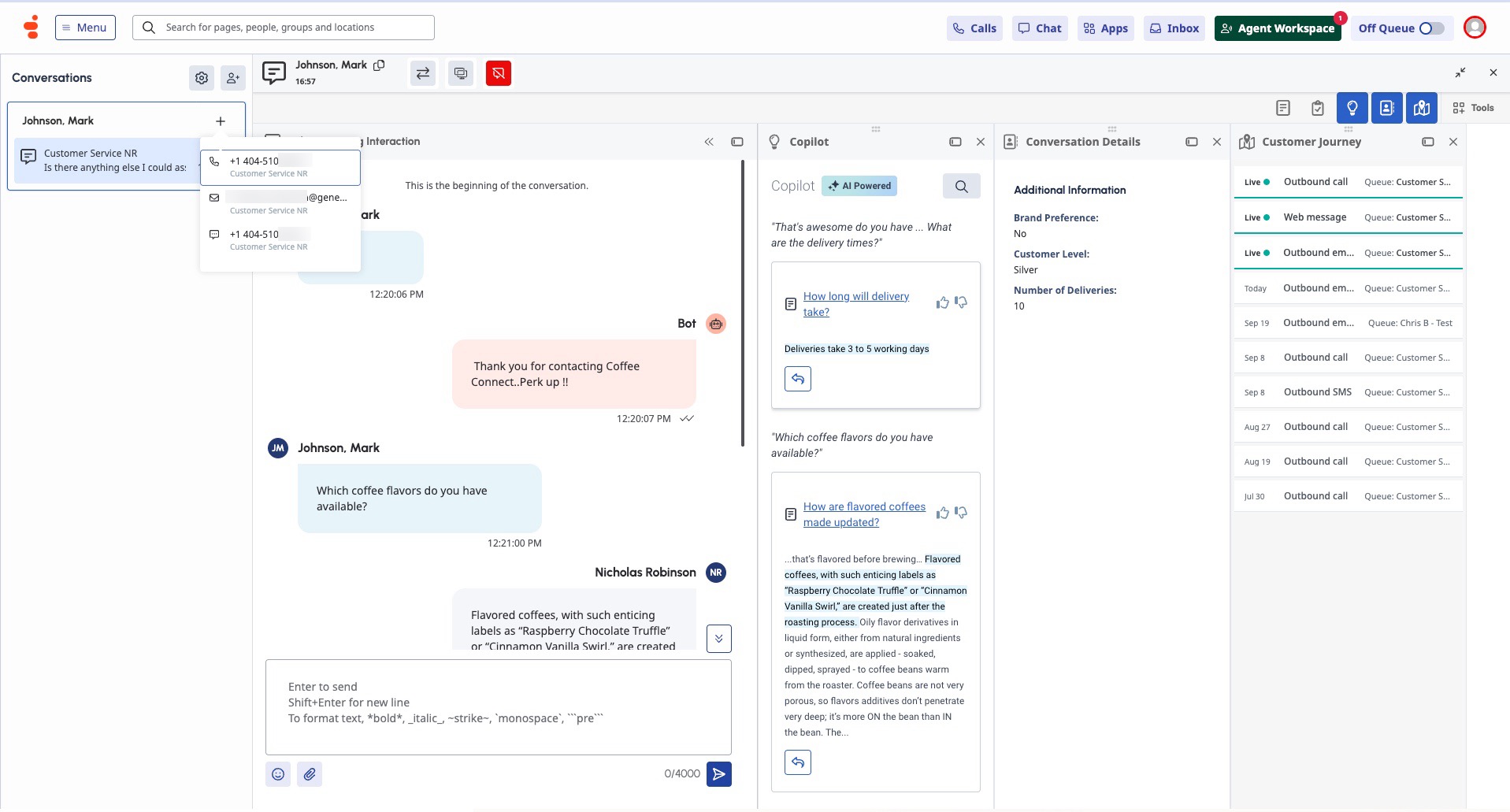
대화 목록의 왼쪽에는 새롭고 현재 진행 중인 상호작용이 표시됩니다. 사용 가능한 경우 Genesys Cloud는 사업부 레이블을 표시합니다. 대화 카드에 있는 대화 참여자에 대한 내용입니다. 상호작용에 응답하거나, 거부하거나, 보려면 목록에서 선택하십시오. 대화 목록 오른쪽에는 대화 창에 연락처 이름, 대화 경과 시간, 상호작용 채널, 상호작용 컨트롤이 상단에 표시되고, 상호작용 내용이 하단에 표시됩니다.
에이전트 작업 공간 오른쪽의 다중 상황 패널에는 다음을 포함할 수 있는 탭에 대한 아이콘이 있습니다. 스크립트 , 윤곽 , 고객 여정 , 통조림 답변 , 노트 , 대화 세부 정보 , 그리고 랩업 코드 .
다음 옵션을 사용하여 사용자 경험을 맞춤 설정하세요.
- 패널 크기를 조정하려면 클릭하세요. 크기 네 가지 옵션 중에서 선택하세요.
- 일부 패널은 초점 모드 옵션을 제공합니다. 초점 모드를 활성화하려면 클릭하세요. 입력하다 포커스 모드 . 초점 모드를 종료하려면 클릭하세요. 포커스 모드 종료 . 자세한 내용은 다음을 참조하세요. 초점 모드 활성화 .
- 패널의 위치를 변경하려면 탭을 끌어서 놓으세요.
- 패널을 표시하거나 숨기려면 클릭하세요. 도구 .
- 상호작용 중에 채널을 전환하려면 상호작용 카드에서 상호작용 시작 . 목록에서 전환하려는 채널을 선택합니다. Genesys Cloud는 연락처에 대한 모든 상호 작용 채널을 그룹화합니다.
- 여러 패널에 더 많은 공간을 확보하기 위해 대화 창을 숨기려면 클릭하세요. 무너지다 . 상호 작용 패널을 표시하려면 다음을 클릭하세요. 확장하다 . 참고: 관리자는 상담원 상호 작용을 위한 기본 탭 지정. 관리자가 기본 패널을 지정하지 않으면 대화 영역이 전체 너비로 열립니다.
대기 중인 동안 Genesys Cloud의 다른 부분을 선택하여 사용할 수 있습니다. 예를 들어, 다음을 수행할 수 있습니다.
- 조직의 모든 Genesys Cloud 사용자를 보려면 디렉터리 아래에서 내 조직.
- 조직 내 모든 Genesys Cloud 사용자를 보려면 여기를 클릭하십시오. 메뉴 > 사용자 관리 > 사용자 디렉터리 .
- 귀하의 조직을 보려면 외부 연락처, 디렉토리 아래에서 외부 연락처.
- 귀하의 조직을 보려면 외부 연락처 , 클릭 메뉴 > 콘택트 렌즈 > 외부 연락처 및 조직 .
- 즐겨찾는 사용자 목록을 보려면 사이드바에서 다음을 클릭하세요. 즐겨찾기 .[/숨겨진]
- 대기열과 관련이 없는 전화를 걸려면 딸깍 하는 소리 통화 . 메모 : 대기 중인 동안에는 새로운 음성 상호작용을 계속 받을 수 있습니다. 대기열에 없는 통화 중에 음성 상호작용을 수락하면 Genesys Cloud는 대기열에 없는 통화를 보류합니다. 대기 중이 아닌 통화를 보류 상태로 전환하면 Genesys Cloud에서 음성 상호 작용이 보류 상태로 전환됩니다.
- 에이전트 작업 공간으로 돌아가려면 메뉴 표시줄에서 다음을 클릭하세요. 에이전트 작업 공간 .
